

完全無料・会員登録不要
穴あけパンチ加工ツール
完全無料・会員登録不要で、星やハート、水玉、花などの穴と抜けた紙片を2面に配置。パステルカラーの写真加工を作れます。
縦 3:4・1080×1440px
写真JPEG・PNG・WebP/20MBまで
ペーパーの色
STYLE SAMPLES
こんな穴あけパンチ加工が作れます
縦 9:16
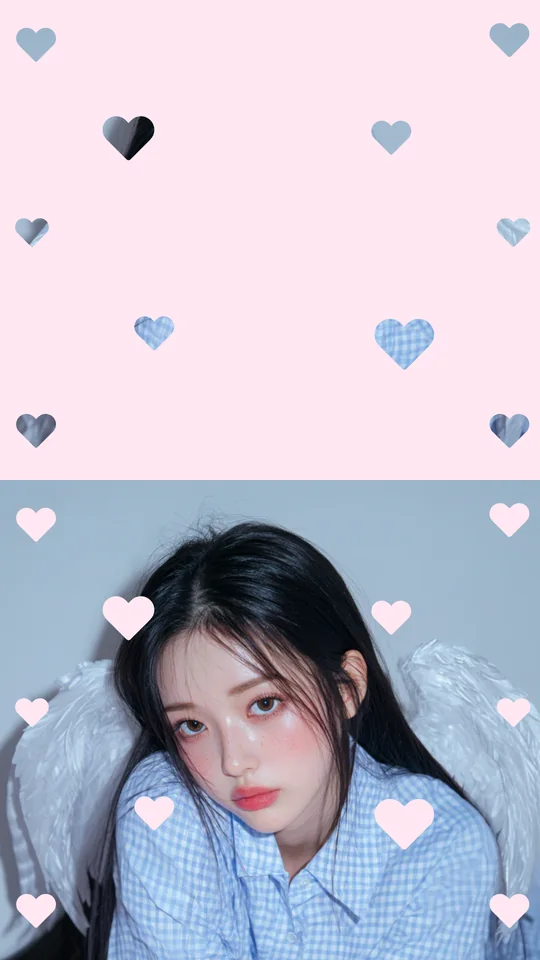
中央あけ × ハート
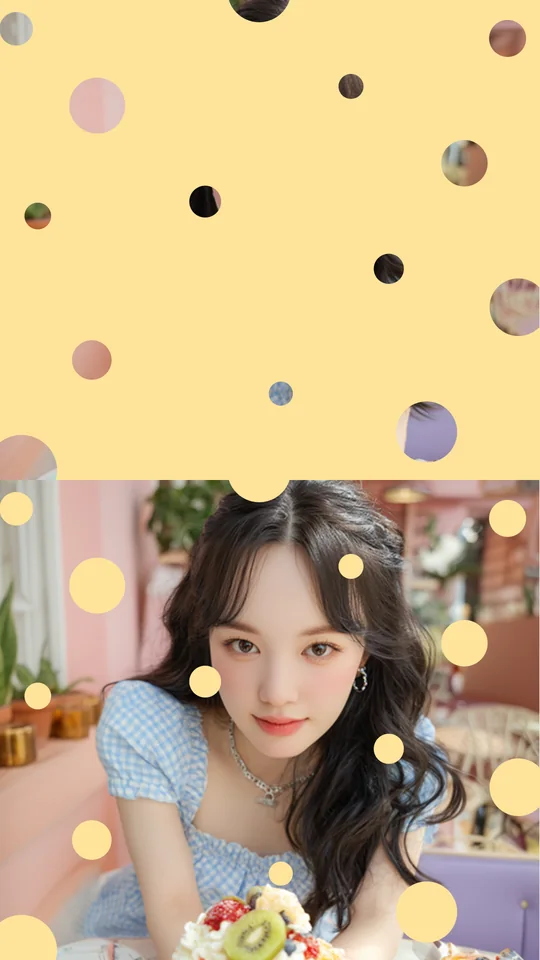
水玉 × パステル
横 4:3
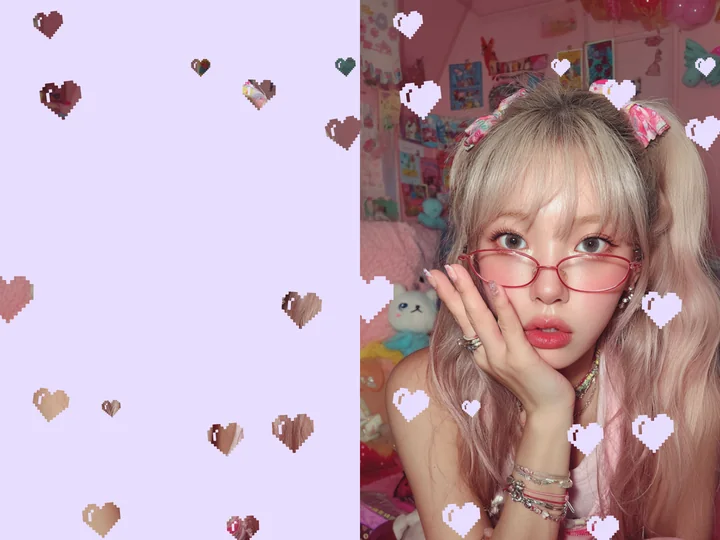
ピクセルハート × ラベンダー
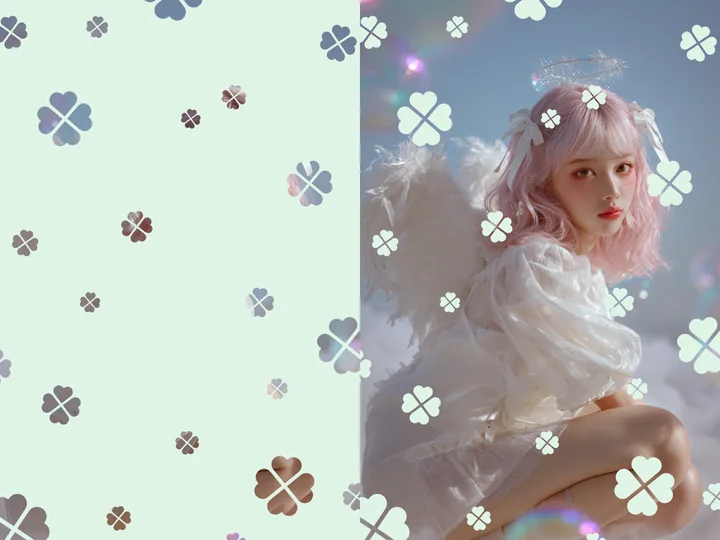
クローバー × パステルミント
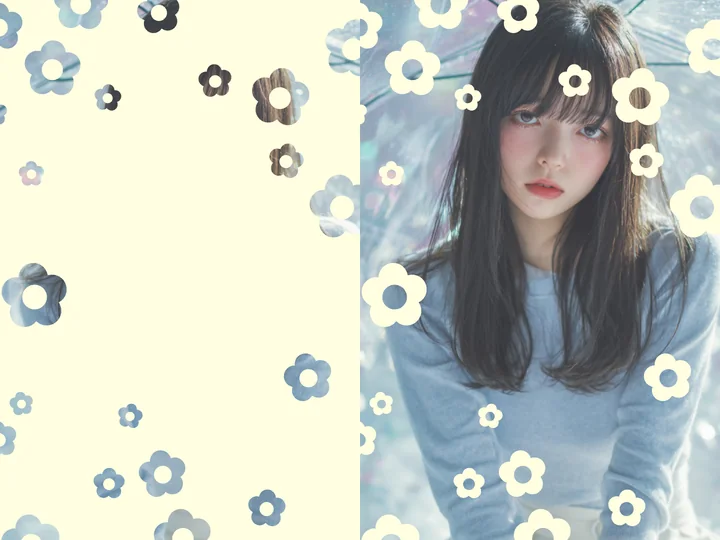
花 × パステルイエロー
穴あけパンチ加工ツールでできること
アプリのインストールや会員登録は不要です。写真を選んで、仕上がりを確認しながら無料で作れます。
かわいい型を6種類から選択
パステル紙の穴と、写真へ載せる抜けた紙片を星・ハート・ピクセルハート・水玉・花・クローバーから選べます。
かわいい配置を選択
中央の被写体を避ける配置やランダムから選び、型の大きさと密度も調整できます。
縦横4サイズ
ストーリーズ9:16、縦3:4、横16:9、横4:3へ対応。縦は上下、横は左右に2面を並べます。
穴あけパンチ加工ツールの使い方
写真の読み込みから完成PNGの保存まで、3ステップで完了します。
- STEP 1
写真を選ぶ
加工したい写真を選び、開いた画面で2面に使う切り抜き位置を調整します。
- STEP 2
型・配置・色を選ぶ
星・ハート・ピクセルハート・水玉・花・クローバーから型を選び、中央を空ける配置、型の大きさ・密度、パステルのペーパー色を好みに合わせます。
- STEP 3
サイズを選んで保存
縦9:16・3:4または横16:9・4:3を選び、2面がつながったPNG画像を保存します。
きれいに作るコツ
切り抜きで主役を中央へ
写真を選んだ後の切り抜き画面で顔や主役を中央へ合わせると、上下・左右の両面で表情が伝わります。
ペーパー色を推し色に
写真の中で少ない色や推し色をペーパーにすると、穴と抜けた紙片の輪郭がはっきり見えます。
ストーリーは余白を残す
あとから文字やスタンプを重ねる場合は、余白のある配置を選び、型を少し小さくすると使いやすくなります。
ほかの画像加工ツール
同じ写真を、隠す、型抜きする、並べる、フレームへ入れるなど、作りたい画像に合わせて加工できます。
よくある質問
穴あけパンチ加工とは何ですか?
同じ写真を2面に並べ、片面はパステル紙の型抜き穴から写真を見せ、もう片面は写真へ抜けた紙片を散らしたように見せる画像加工です。
Instagramストーリーのサイズで保存できますか?
はい。9:16のストーリーズサイズを初期設定にし、縦3:4、横16:9、横4:3にも切り替えられます。
写真はサーバーへ送信されますか?
いいえ。選んだ写真はブラウザの中だけで読み込み・加工します。Petariのサーバーへアップロードしたり保存したりしません。