

Gratuit · Sans inscription
Outil de traitement de perforation
Entièrement gratuits et sans inscription requise, des trous et des morceaux de papier tels que des étoiles, des cœurs, des pois et des fleurs sont placés sur deux côtés. Vous pouvez créer un traitement de photos aux couleurs pastel.
Verticale 3:4·1080×1440px
PhotoJPEG/PNG/WebP/jusqu'à 20 Mo
Couleur du papier
STYLE SAMPLES
Vous pouvez effectuer un traitement de perforation comme celui-ci
Verticale 9:16
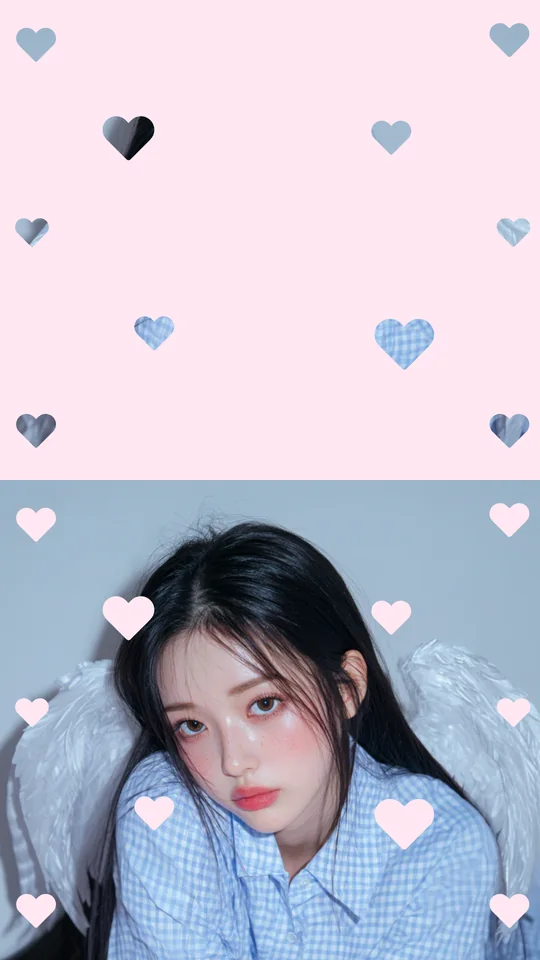
Centre ouvert x coeur
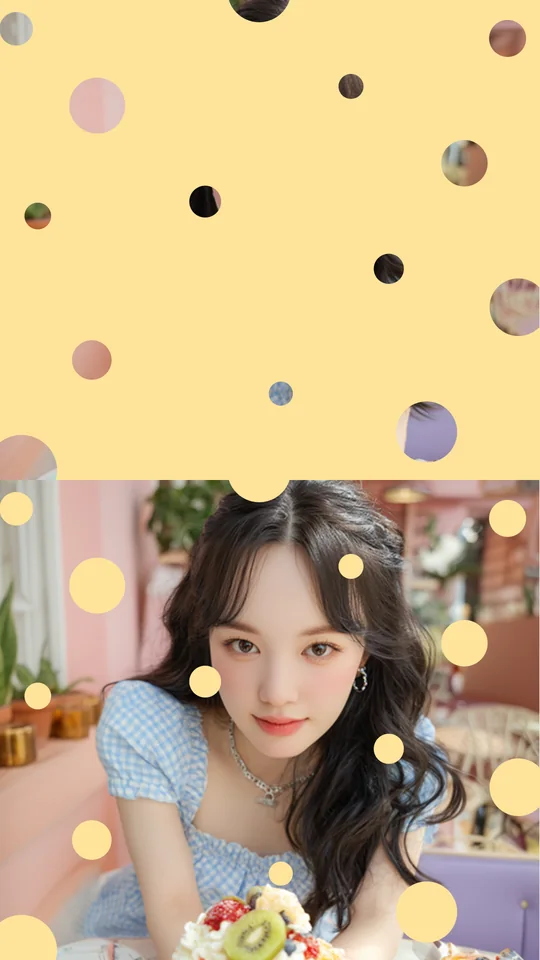
Pois x pastel
Horizontal 4:3
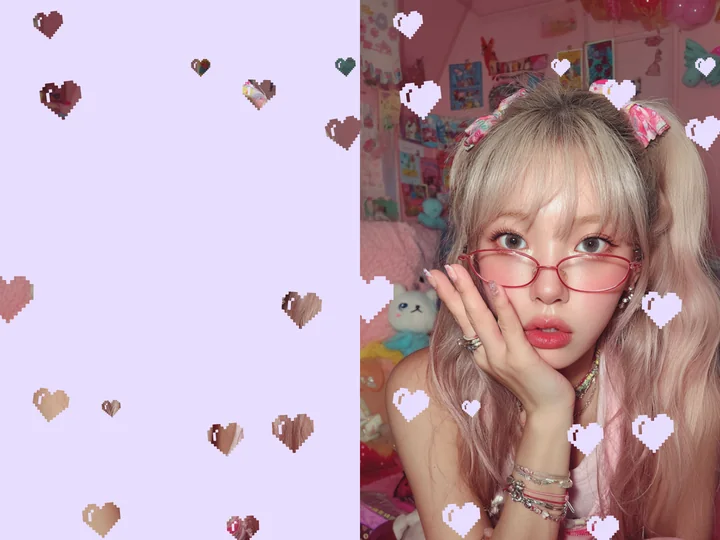
Pixel coeur x lavande
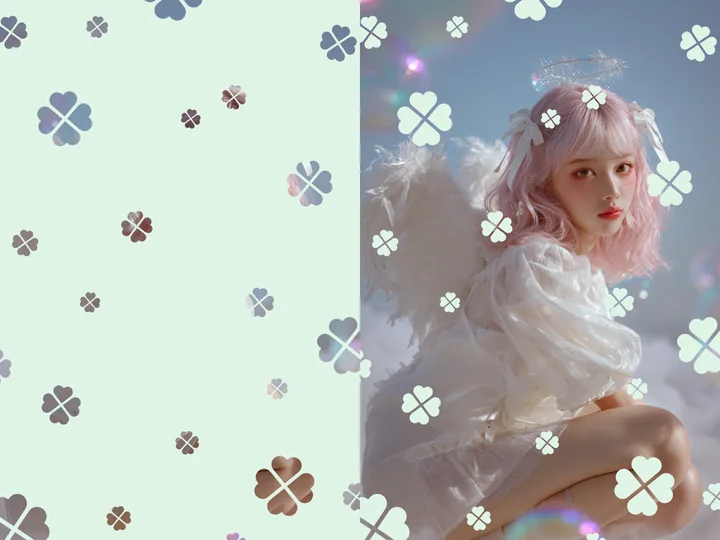
Trèfle x menthe pastel
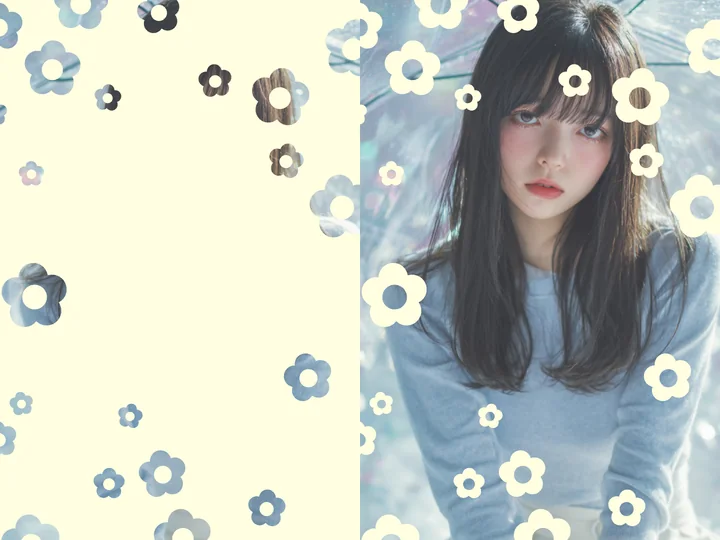
Fleur × jaune pastel
Les fonctionnalités de Outil de traitement de perforation
Aucune installation d’application ou inscription d’adhésion requise. Vous pouvez le créer gratuitement en sélectionnant une photo et en vérifiant le produit fini.
Choisissez parmi 6 types mignons
Vous pouvez choisir parmi des étoiles, des cœurs, des cœurs de pixels, des pois, des fleurs et des trèfles pour des trous de papier pastel et des morceaux de papier à placer sur des photos.
Sélectionnez une mise en page mignonne
Vous pouvez choisir entre une disposition évitant le sujet au centre ou une disposition aléatoire, et vous pouvez également ajuster la taille et la densité du moule.
4 tailles en hauteur et en largeur
Prend en charge les étages 9:16, vertical 3:4, horizontal 16:9, horizontal 4:3. Alignez les deux côtés verticalement, haut et bas, et horizontalement, côte à côte.
Comment utiliser Outil de traitement de perforation
Du chargement de la photo à la sauvegarde du PNG complété, celui-ci peut être réalisé en 3 étapes.
- STEP 1
Sélectionner une photo
Sélectionnez la photo que vous souhaitez modifier et ajustez la position de recadrage des deux côtés sur l'écran ouvert.
- STEP 2
Sélectionnez le type, la disposition et la couleur
Choisissez un moule parmi des étoiles, des cœurs, des cœurs de pixels, des pois, des fleurs ou des trèfles, et ajustez l'espace central, la taille et la densité du moule, ainsi que la couleur du papier pastel à votre guise.
- STEP 3
Sélectionnez la taille et enregistrez
Sélectionnez 9:16/3:4 verticalement ou 16:9/4:3 horizontalement et enregistrez l'image PNG avec les deux côtés connectés.
Astuces pour le rendre beau
Découpez le personnage principal au centre
Après avoir sélectionné une photo, centrez le visage ou le personnage principal sur l'écran de recadrage pour transmettre l'expression sur les côtés supérieur et inférieur, gauche et droit.
Changer la couleur du papier en couleur recommandée
Si vous utilisez du papier avec moins de couleurs ou des couleurs plus fortes sur la photo, vous pouvez clairement voir les trous et les contours des morceaux de papier tombés.
Les histoires laissent un espace vide
Si vous souhaitez superposer ultérieurement du texte ou des stickers, choisissez une disposition avec une marge et réduisez un peu le moule pour faciliter son utilisation.
Autres outils de traitement d'images
Vous pouvez modifier la même photo pour créer l'image souhaitée, par exemple la masquer, la découper, la disposer, la mettre dans un cadre, etc.
♥→▦→01→♡→♪→
Matériau de masquage de visage/outil de traitement de masquage de visage
Placez simplement des matériaux mignons
Outil de traitement de mosaïque/traitement de flou
Peut être masqué en traçant avec le doigt
Créateur de collages de profil de fan
6 types de gabarits et de découpes
Créateur de photos instantanées
Couleur du cadre/police/texte
Créateur de cartes de paroles
Paroles, pochette et informations sur la chanson sur une seule feuille
Questions fréquentes
Qu'est-ce que la perforation ?
Il s'agit d'un procédé de traitement d'image dans lequel la même photo est placée sur deux côtés, un côté montrant la photo à travers des trous découpés dans du papier pastel, et l'autre côté donnant l'impression que la photo contient des morceaux de papier épars.
Puis-je l'enregistrer à la taille d'une story Instagram ?
Oui. La taille de l'histoire par défaut est 9:16, et vous pouvez également passer à 3:4 (vertical), 16:9 (horizontal) ou 4:3 (horizontal).
Les photos sont-elles envoyées au serveur ?
Non. Les photos sélectionnées peuvent être chargées et traitées uniquement dans le navigateur. Il n'est ni téléchargé ni stocké sur les serveurs de Petari.