
Gratuit · Sans inscription
Outil de traitement de mosaïque/traitement de flou
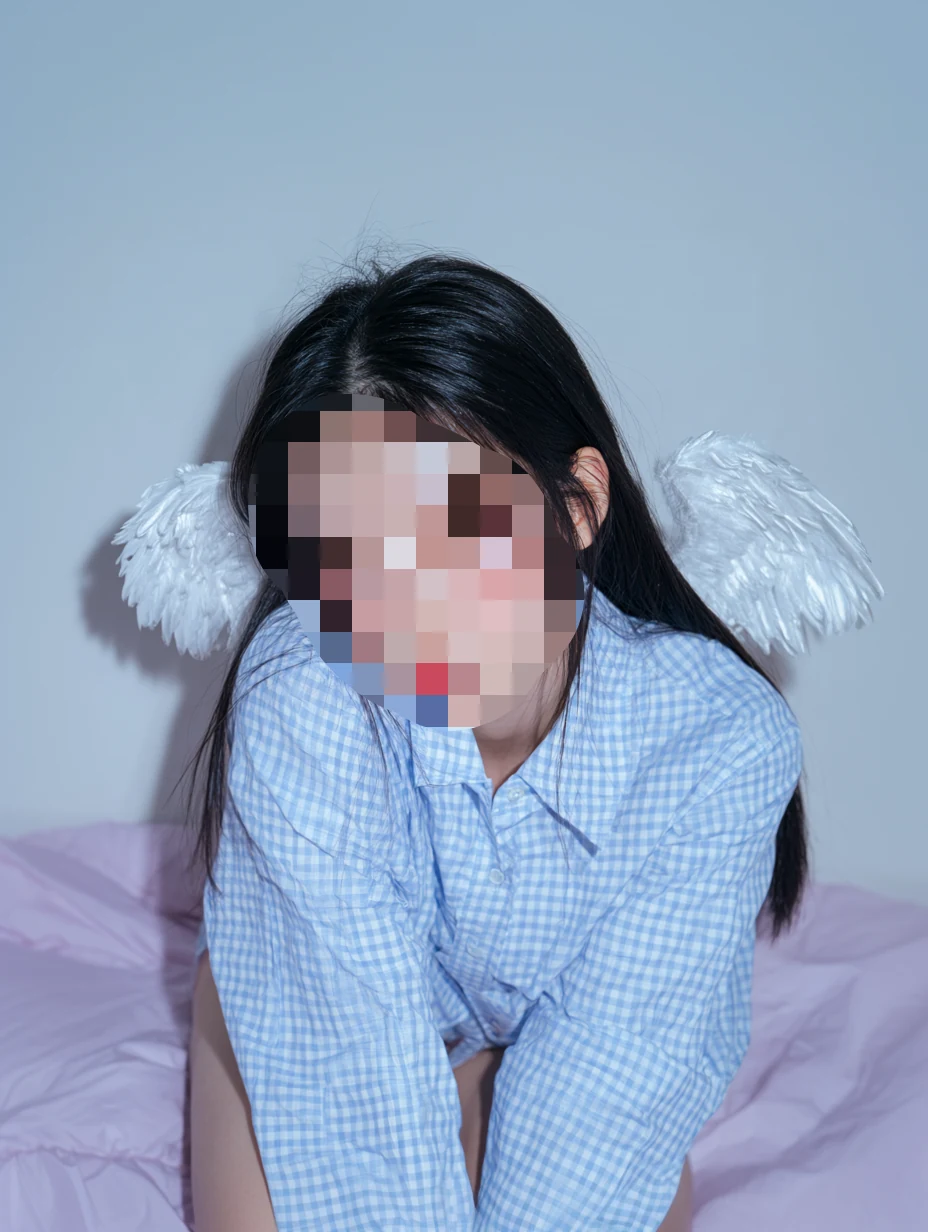
Entièrement gratuit, aucune inscription d'adhésion requise, tracez simplement le visage ou le texte que vous souhaitez masquer avec votre doigt. Vous pouvez utiliser la mosaïque, le flou et le mélange de couleurs et enregistrer la photo dans ses proportions d'origine.
Échantillon·1080×1080px
PhotoJPEG/PNG/WebP/jusqu'à 20 Mo
EDIT SAMPLES
Exemples de traitement de mosaïque, de flou et de mélange de couleurs
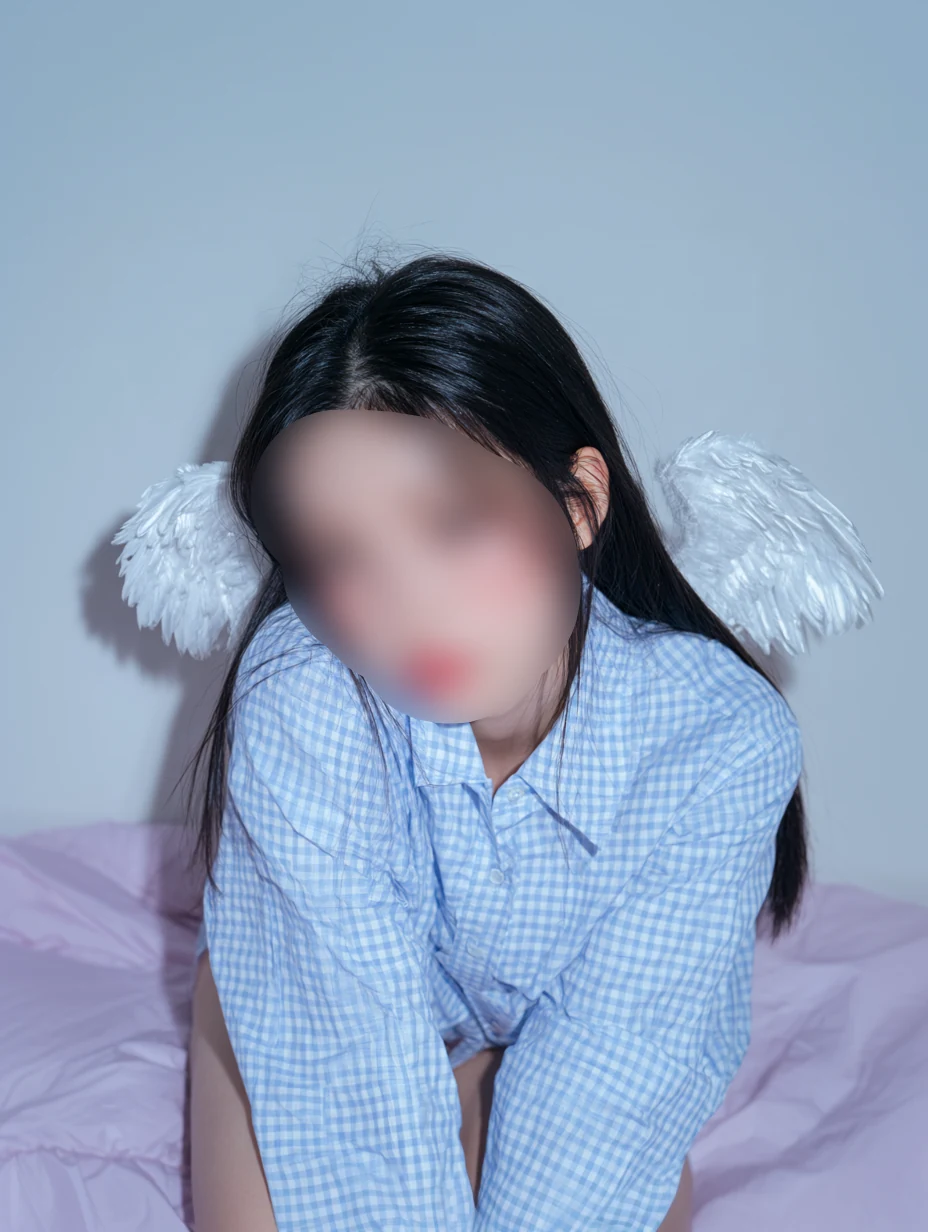
Flou
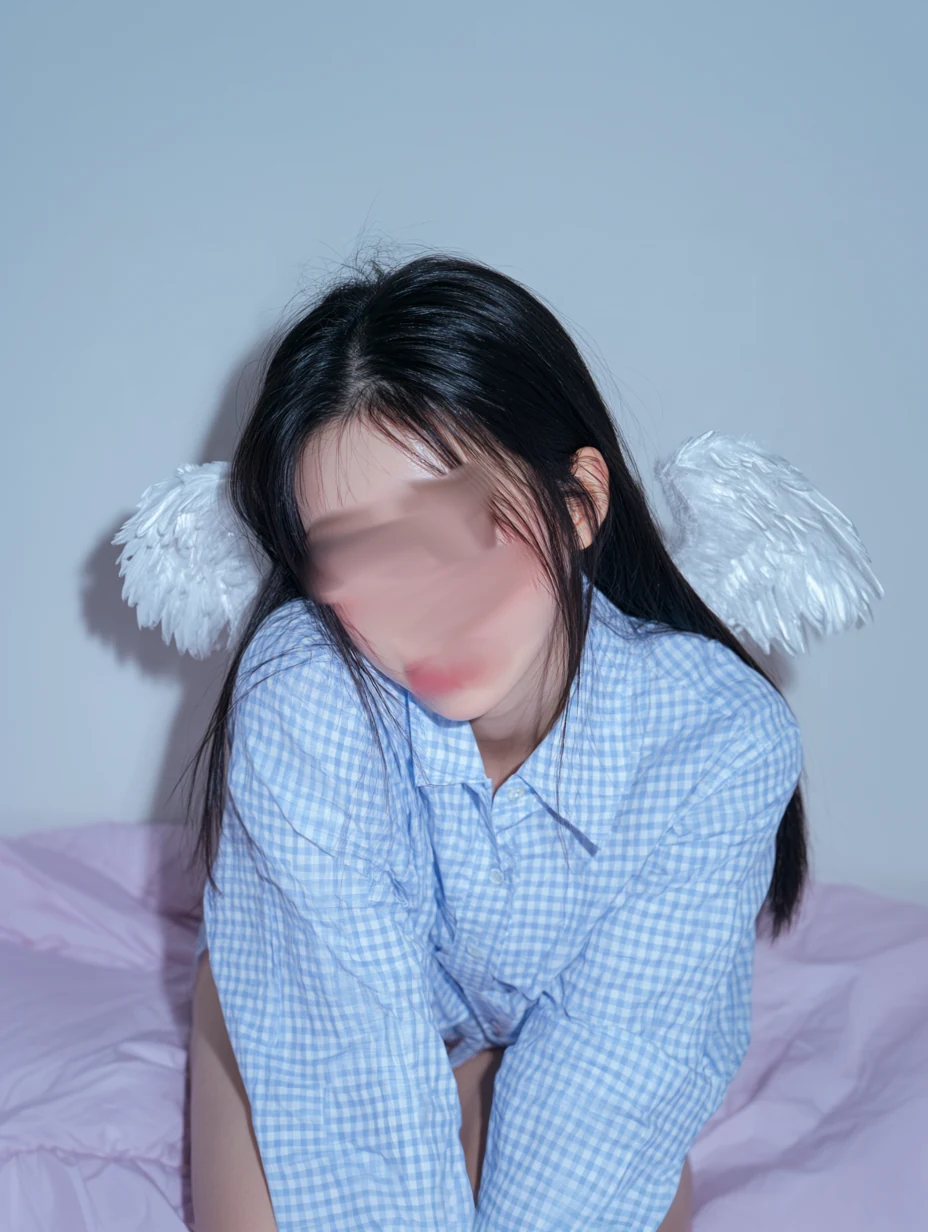
Mélange de couleurs
Les fonctionnalités de Outil de traitement de mosaïque/traitement de flou
Aucune installation d’application ou inscription d’adhésion requise. Vous pouvez le créer gratuitement en sélectionnant une photo et en vérifiant le produit fini.
Tracez-le simplement avec votre doigt
En traçant la zone que vous souhaitez modifier avec un pinceau, vous pouvez masquer uniquement le visage, l'arrière-plan ou le texte en détail.
Trois façons de se cacher
En plus de la mosaïque et du flou, vous pouvez sélectionner le mélange de couleurs, qui mélange les couleurs de la photo horizontalement.
Peut être refait
Vous pouvez annuler la dernière ligne que vous avez tracée ou effacer toutes les modifications, afin de ne pas détruire la photo originale.
Comment utiliser Outil de traitement de mosaïque/traitement de flou
Du chargement de la photo à la sauvegarde du PNG complété, celui-ci peut être réalisé en 3 étapes.
- STEP 1
Sélectionner une photo
Sélectionnez la photo à modifier depuis votre appareil. Modifiez tout en conservant le rapport hauteur/largeur et la résolution de la photo après le chargement.
- STEP 2
Tracez l'endroit que vous souhaitez cacher
Sélectionnez Mosaïque, Flou ou Mélange de couleurs, ajustez la taille du pinceau et tracez sur l'aperçu.
- STEP 3
Confirmer et enregistrer
Assurez-vous que les zones nécessaires, telles que le numéro de ticket et les personnes en arrière-plan, sont masquées et enregistrées au format PNG.
Astuces pour le rendre beau
Tracez le visage un peu plus large.
If you include a little bit of the hair and ears, rather than just the edge of the outline, you can prevent omissions even on a small screen after posting.
Pinceau fin pour lettres
Tracez plusieurs fois le numéro et le nom du ticket avec un pinceau fin pour éviter de trop recouvrir le dessin que vous souhaitez conserver.
Vérifiez à nouveau l'image enregistrée
Avant de publier sur SNS, veuillez agrandir l'image enregistrée et vérifier qu'aucune information personnelle ne reste dans le reflet ou l'arrière-plan.
Autres outils de traitement d'images
Vous pouvez modifier la même photo pour créer l'image souhaitée, par exemple la masquer, la découper, la disposer, la mettre dans un cadre, etc.
♥→★→01→♡→♪→
Matériau de masquage de visage/outil de traitement de masquage de visage
Placez simplement des matériaux mignons
Outil de traitement de perforation
6 types de trous et bandes de papier sur 2 faces
Créateur de collages de profil de fan
6 types de gabarits et de découpes
Créateur de photos instantanées
Couleur du cadre/police/texte
Créateur de cartes de paroles
Paroles, pochette et informations sur la chanson sur une seule feuille
Questions fréquentes
Le traitement des mosaïques est-il gratuit ?
Oui. Vous pouvez utiliser la mosaïque, le flou, le mélange de couleurs, le réglage du pinceau, annuler et enregistrer gratuitement le fichier PNG terminé.
Puis-je créer une mosaïque avec mon doigt sur mon smartphone ?
Oui. Sur un smartphone, vous pouvez tracer l'aperçu avec votre doigt, et sur un ordinateur, vous pouvez le modifier avec une souris ou un trackpad.
Les photos sont-elles envoyées au serveur ?
Non. Les photos sélectionnées peuvent être chargées et traitées uniquement dans le navigateur. Il n'est ni téléchargé ni stocké sur les serveurs de Petari.