
Gratis · Tanpa daftar akun
Alat pemrosesan mosaik/pemrosesan blur
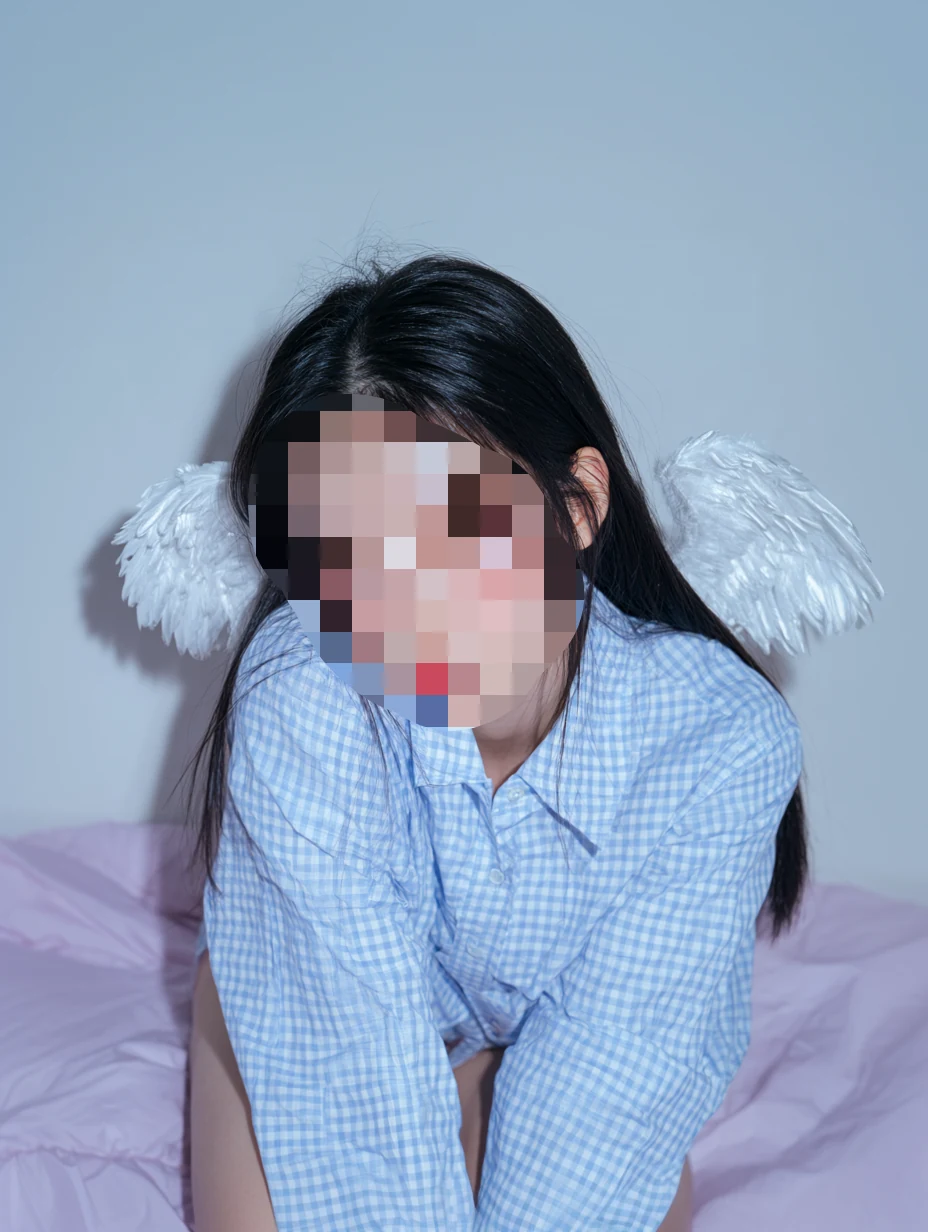
Sepenuhnya gratis, tidak perlu registrasi keanggotaan, cukup lacak wajah atau teks yang ingin Anda sembunyikan dengan jari Anda. Anda dapat menggunakan mosaik, blur, dan pencampuran warna, serta menyimpan foto dalam proporsi aslinya.
Contoh・1080×1080px
FotoJPEG/PNG/WebP/Hingga 20MB
EDIT SAMPLES
Memproses contoh mosaik, pengaburan, dan pencampuran warna
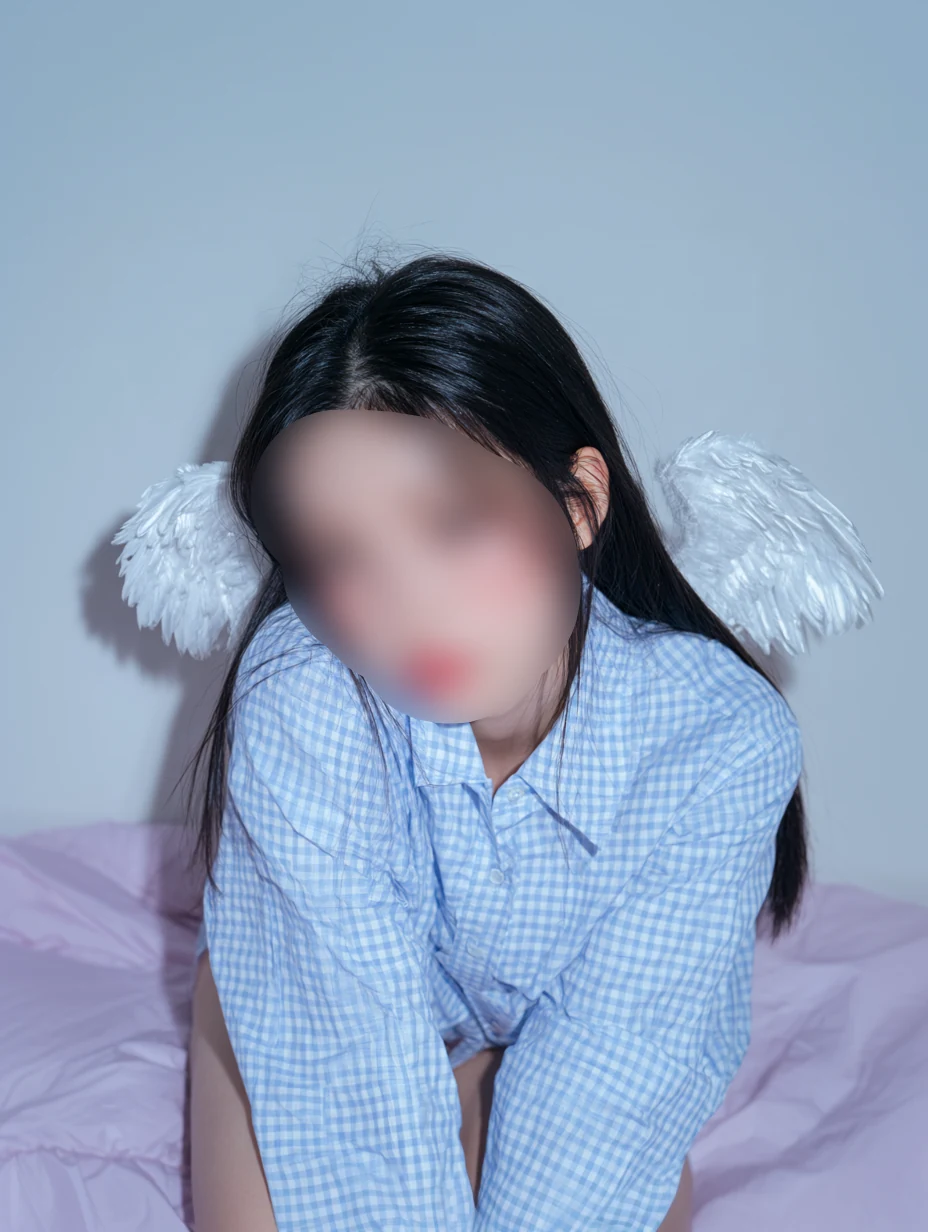
Kabur
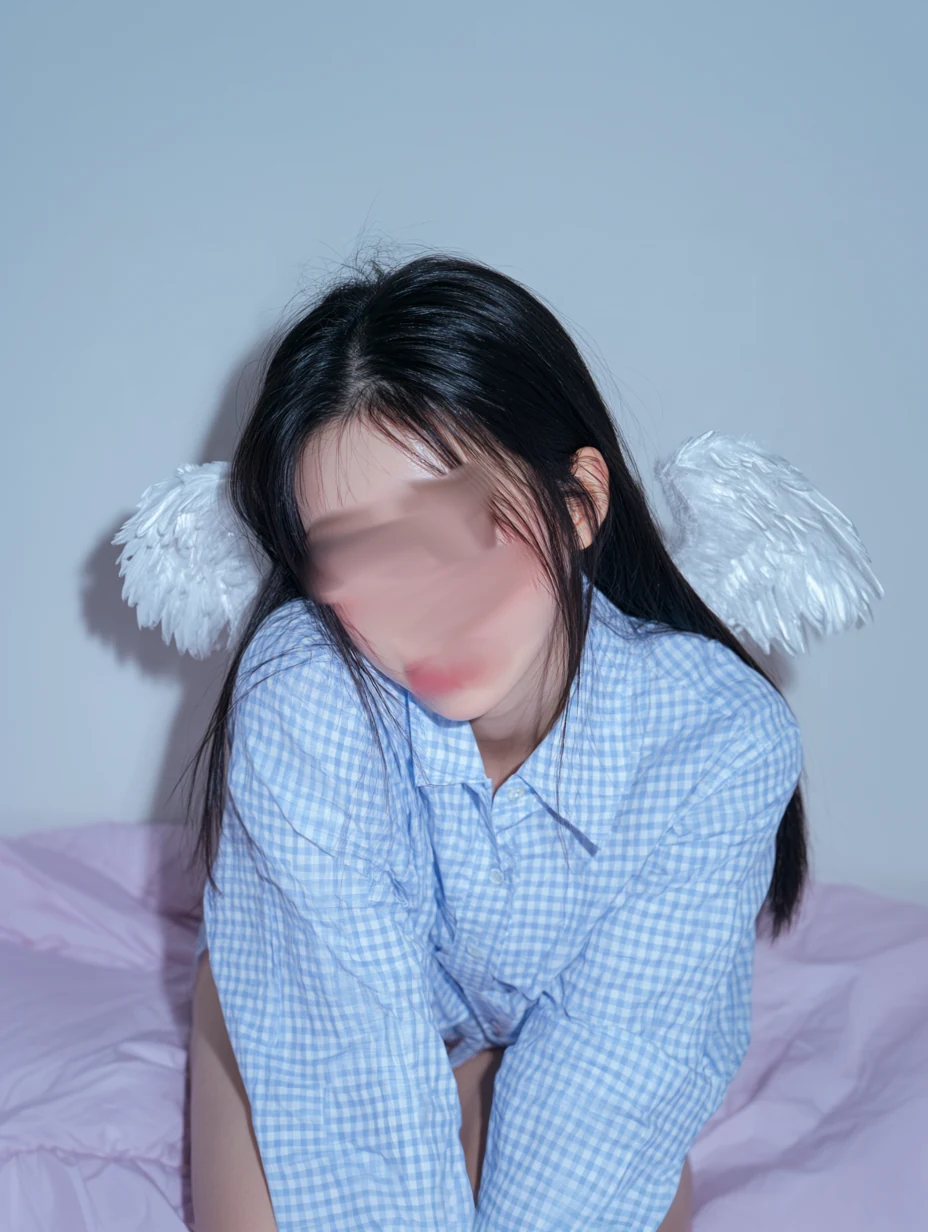
Pencampuran warna
Fitur Alat pemrosesan mosaik/pemrosesan blur
Tidak diperlukan instalasi aplikasi atau pendaftaran keanggotaan. Anda dapat membuatnya secara gratis dengan memilih foto dan memeriksa produk jadi.
Telusuri saja dengan jari Anda
Dengan menelusuri area yang ingin Anda edit dengan kuas, Anda hanya dapat menyembunyikan wajah, latar belakang, atau teks secara detail.
Tiga cara untuk bersembunyi
Selain mosaik dan blur, Anda dapat memilih pencampuran warna, yang memadukan warna foto secara horizontal.
Dapat dilakukan ulang
Anda dapat membatalkan baris terakhir yang Anda gambar atau menghapus semua pengeditan, sehingga Anda tidak merusak foto aslinya.
Cara menggunakan Alat pemrosesan mosaik/pemrosesan blur
Dari memuat foto hingga menyimpan PNG yang sudah selesai, dapat diselesaikan dalam 3 langkah.
- STEP 1
Pilih foto
Pilih foto yang akan diedit dari perangkat Anda. Edit dengan tetap mempertahankan rasio aspek dan resolusi foto setelah dimuat.
- STEP 2
Lacak tempat yang ingin Anda sembunyikan
Pilih dari Mosaik, Buram, atau Campuran Warna, sesuaikan ukuran kuas, dan telusuri pratinjau.
- STEP 3
Konfirmasikan dan simpan
Pastikan area yang diperlukan, seperti nomor tiket dan orang di latar belakang, disembunyikan dan disimpan sebagai PNG.
Tips menjadikannya cantik
Jiplak wajahnya sedikit lebih lebar.
Jika Anda memasukkan sedikit rambut dan telinga, bukan hanya tepi garis tepi, Anda dapat mencegah penghilangan bahkan pada layar kecil setelah pengeposan.
Kuas tipis untuk huruf
Jiplak nomor dan nama tiket beberapa kali dengan kuas tipis agar tidak menutupi terlalu banyak desain yang ingin Anda pertahankan.
Periksa kembali gambar yang disimpan
Sebelum memposting ke SNS, harap perbesar gambar yang disimpan dan periksa apakah tidak ada informasi pribadi yang tertinggal di pantulan atau latar belakang.
Alat pengolah gambar lainnya
Anda dapat memproses foto yang sama untuk membuat gambar yang Anda inginkan, seperti menyembunyikannya, memotongnya, menyusunnya, memasukkannya ke dalam bingkai, dll.
♥→★→01→♡→♪→
Bahan penyembunyi wajah/alat pemrosesan penyembunyian wajah
Tempatkan saja bahan-bahan yang lucu
Alat pengolah pelubang kertas
6 jenis lubang dan strip kertas di 2 sisi
Pembuat kolase profil penggemar
6 jenis templat dan guntingan
Pembuat foto instan
Warna bingkai/font/teks
Pembuat kartu lirik
Lirik, jaket, dan informasi lagu semuanya dalam satu lembar
Pertanyaan umum
Apakah pemrosesan mosaik gratis?
Ya. Anda dapat menggunakan mosaik, blur, perpaduan warna, penyesuaian kuas, membatalkan, dan menyimpan PNG yang sudah selesai secara gratis.
Bisakah aku membuat mosaik menggunakan jariku di ponsel pintarku?
Ya. Di ponsel cerdas, Anda dapat menelusuri pratinjau dengan jari Anda, dan di komputer, Anda dapat mengeditnya dengan mouse atau trackpad.
Apakah foto dikirim ke server?
Tidak. Foto yang dipilih hanya dapat dimuat dan diproses di browser. Itu tidak diunggah atau disimpan di server Petari.