
完全無料・会員登録不要
モザイク加工・ぼかし加工ツール
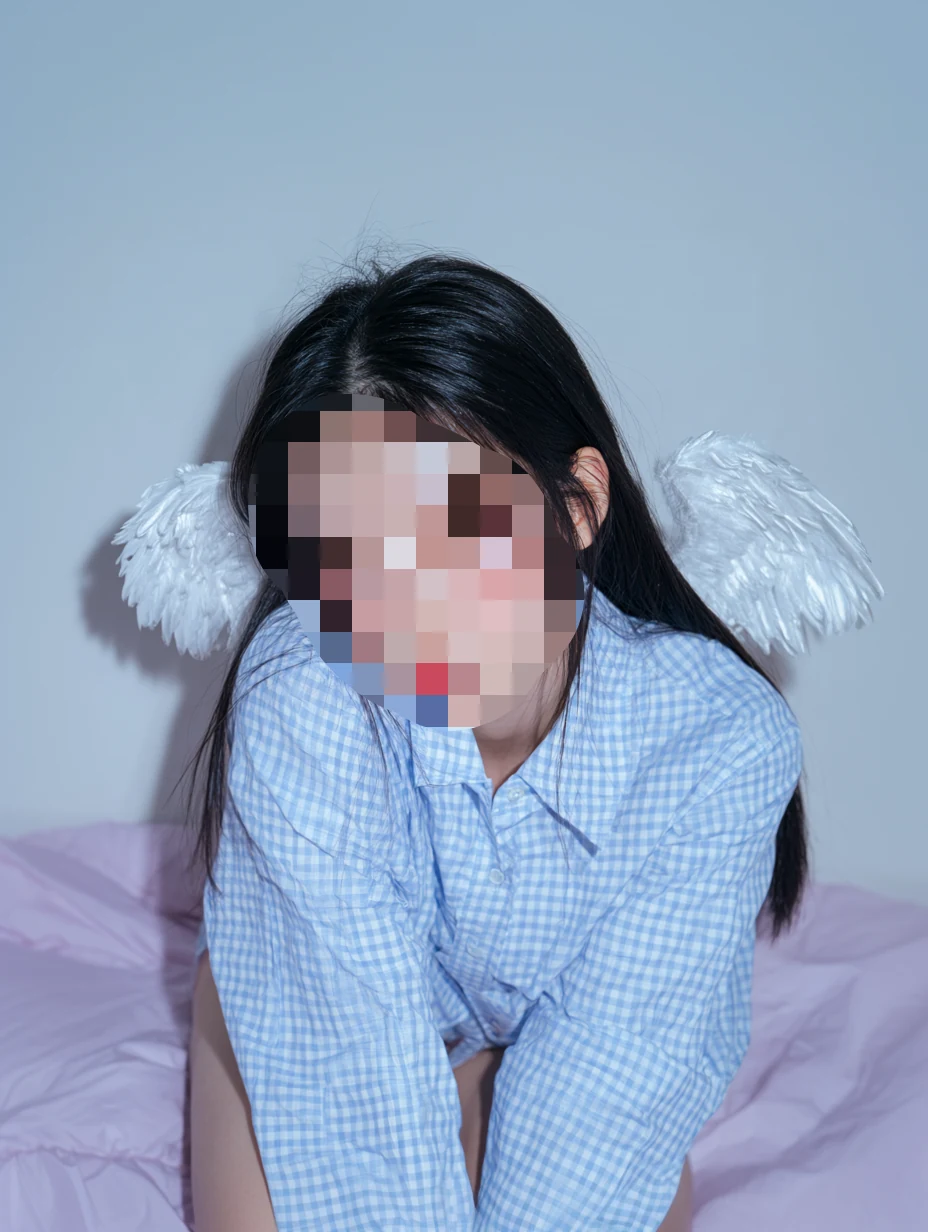
完全無料・会員登録不要で、隠したい顔や文字を指でなぞるだけ。モザイク・ぼかし・色なじませを使い分け、写真の比率のまま保存できます。
サンプル・1080×1080px
写真JPEG・PNG・WebP/20MBまで
EDIT SAMPLES
モザイク・ぼかし・色なじませの加工例
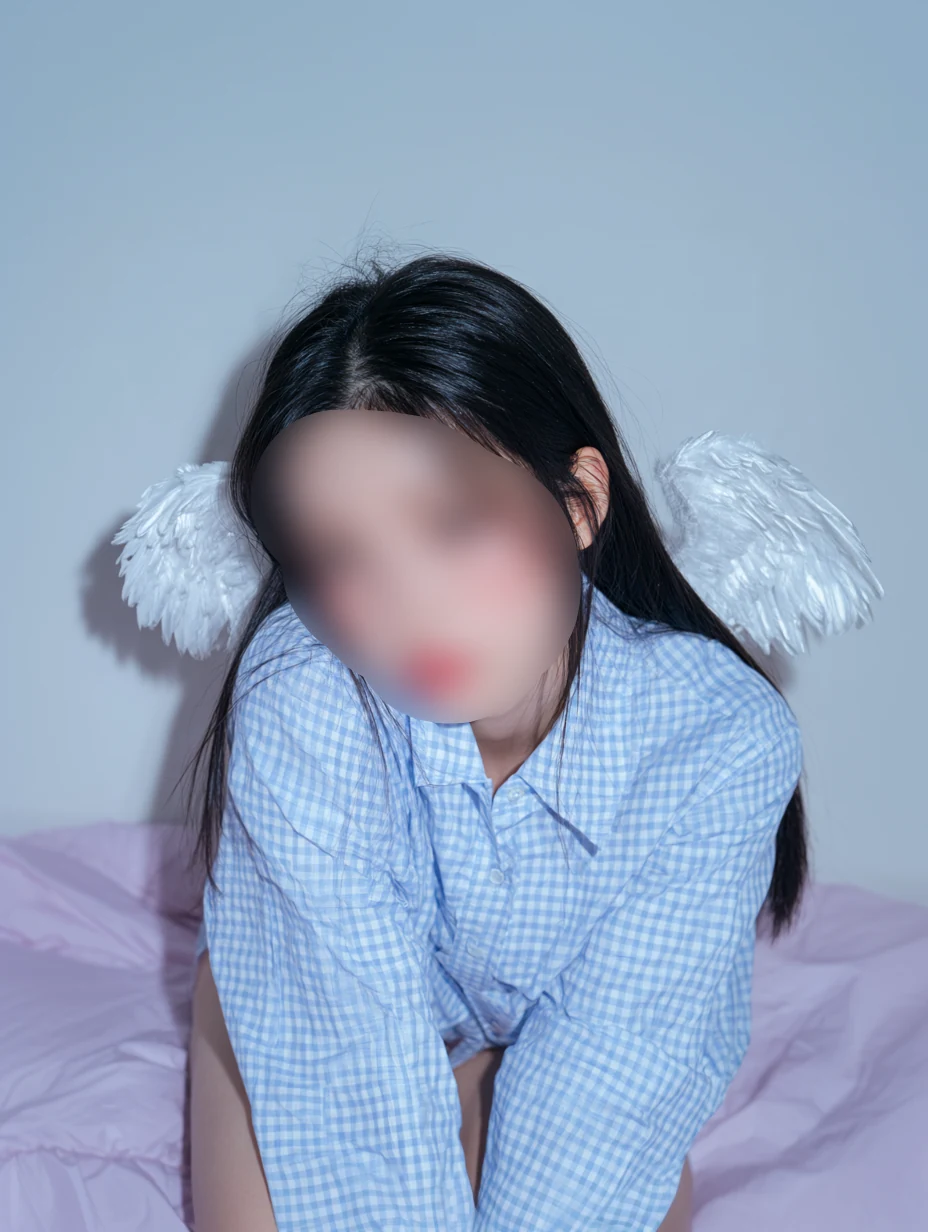
ぼかし
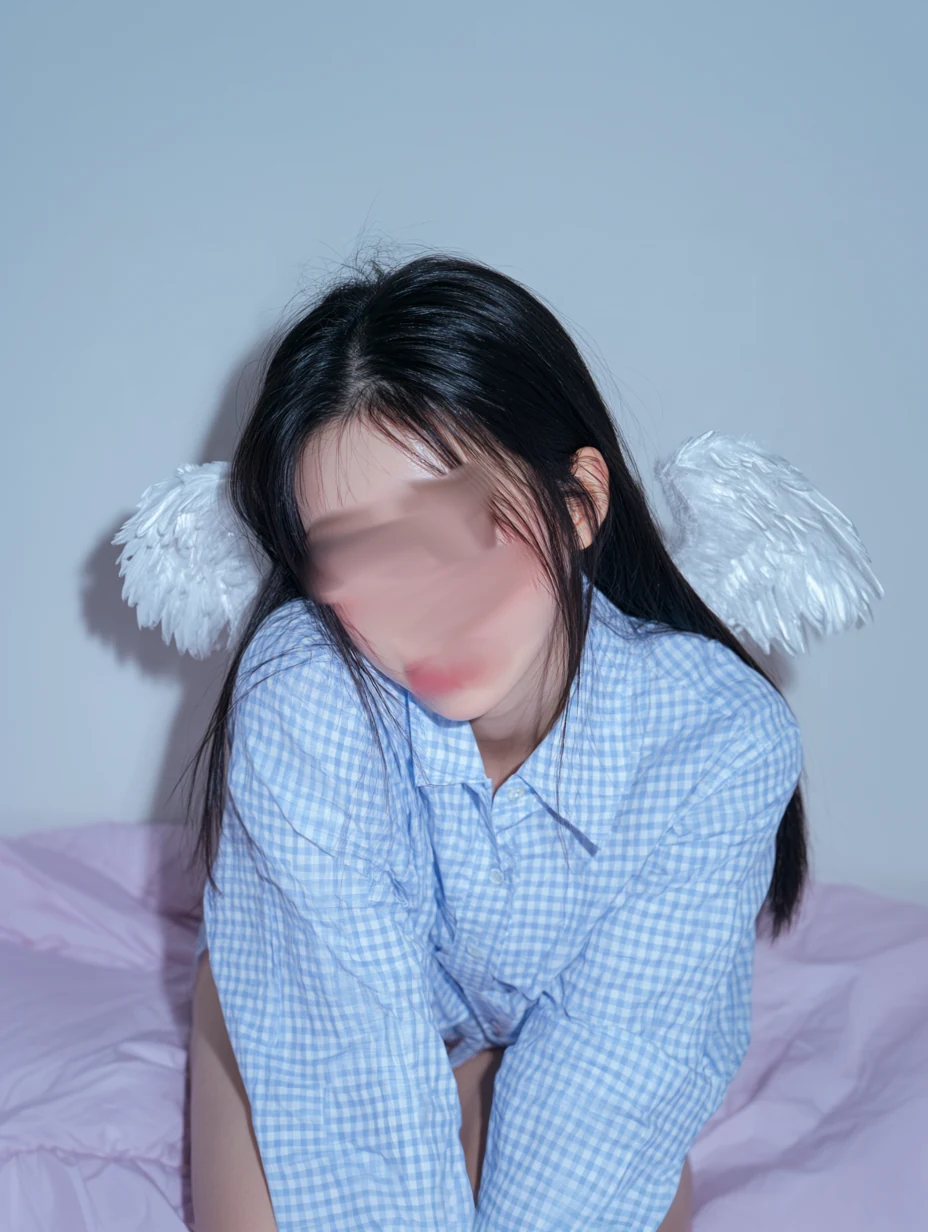
色なじませ
モザイク加工・ぼかし加工ツールでできること
アプリのインストールや会員登録は不要です。写真を選んで、仕上がりを確認しながら無料で作れます。
指でなぞるだけ
加工したい範囲をブラシでなぞるため、顔だけ、背景だけ、文字だけを細かく隠せます。
3つの隠し方
モザイク、ぼかしに加え、写真の色を横方向へ混ぜる色なじませを選べます。
やり直しできる
直前に描いた線を取り消したり、加工をすべて消したりできるので、元の写真を壊しません。
モザイク加工・ぼかし加工ツールの使い方
写真の読み込みから完成PNGの保存まで、3ステップで完了します。
- STEP 1
写真を選ぶ
加工する写真を端末から選びます。写真の縦横比と読込後の解像度を保って編集します。
- STEP 2
隠したい場所をなぞる
モザイク、ぼかし、色なじませから選び、ブラシの大きさを調整してプレビュー上をなぞります。
- STEP 3
確認して保存
チケット番号や背景の人など、必要な場所が隠れていることを確認してPNG保存します。
きれいに作るコツ
顔は少し広めになぞる
輪郭ぎりぎりではなく、髪や耳まで少し含めると、投稿後の小さい画面でも隠し漏れを防げます。
文字には細めのブラシ
チケット番号や名前は細めのブラシで数回なぞると、残したいデザインを覆いすぎません。
保存画像をもう一度確認
SNSへ投稿する前に保存画像を拡大し、反射や背景へ個人情報が残っていないか確認してください。
ほかの画像加工ツール
同じ写真を、隠す、型抜きする、並べる、フレームへ入れるなど、作りたい画像に合わせて加工できます。
よくある質問
モザイク加工は無料ですか?
はい。モザイク、ぼかし、色なじませ、ブラシ調整、取り消し、完成PNGの保存を無料で利用できます。
スマホでも指でモザイクをかけられますか?
はい。スマホではプレビューを指でなぞり、パソコンではマウスやトラックパッドで加工できます。
写真はサーバーへ送信されますか?
いいえ。選んだ写真はブラウザの中だけで読み込み・加工します。Petariのサーバーへアップロードしたり保存したりしません。