
CONVENIENCE STORE PRINT
ジャンボうちわをコンビニ印刷する方法|
作成済みのジャンボうちわデータは、セブン‐イレブン、ファミリーマート、ローソンのA3普通紙カラーで印刷できます。まだデータがない場合はPetariで作成できます。
MAKE WITH PETARI
まずは推しうちわの印刷データを
推し活グッズサービスPetariなら、ぷくぷく文字、柄キラキラ、チェック柄など、王道の推しうちわを簡単に無料で作れます。



- 好きなテンプレートを選んで文字や色を編集
- 保存時にA3ジャンボサイズの「ジャンボうちわ」を選択
- セブンは「画像を保存」、ファミマ・ローソンは「PDFファイルを保存」
SEVEN-ELEVEN · 9 STEPS
セブンイレブンで
スマホの写真アプリに保存した画像を、かんたんnetprintへ登録します。
- 準備するデータ
- A3印刷用の画像(写真アプリ)
- 使うアプリ
- かんたんnetprint
- 印刷料金
- A3普通紙カラー 100円/枚
- 印刷設定
- A3・普通紙・カラー/ちょっと小さめOFF
まだデータがない場合はPetariで作成し、保存時に「画像を保存」を選んでください。
1. 「かんたんnetprint」をダウンロード(会員登録不要)
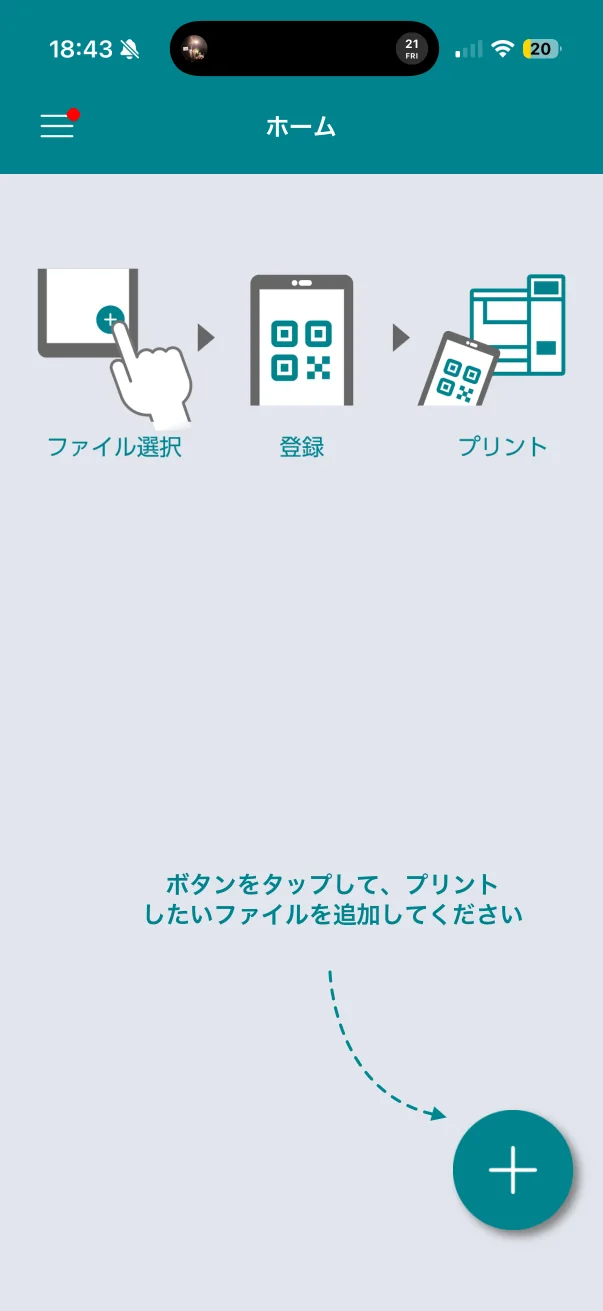
2. アプリ右下の「+」をタップ
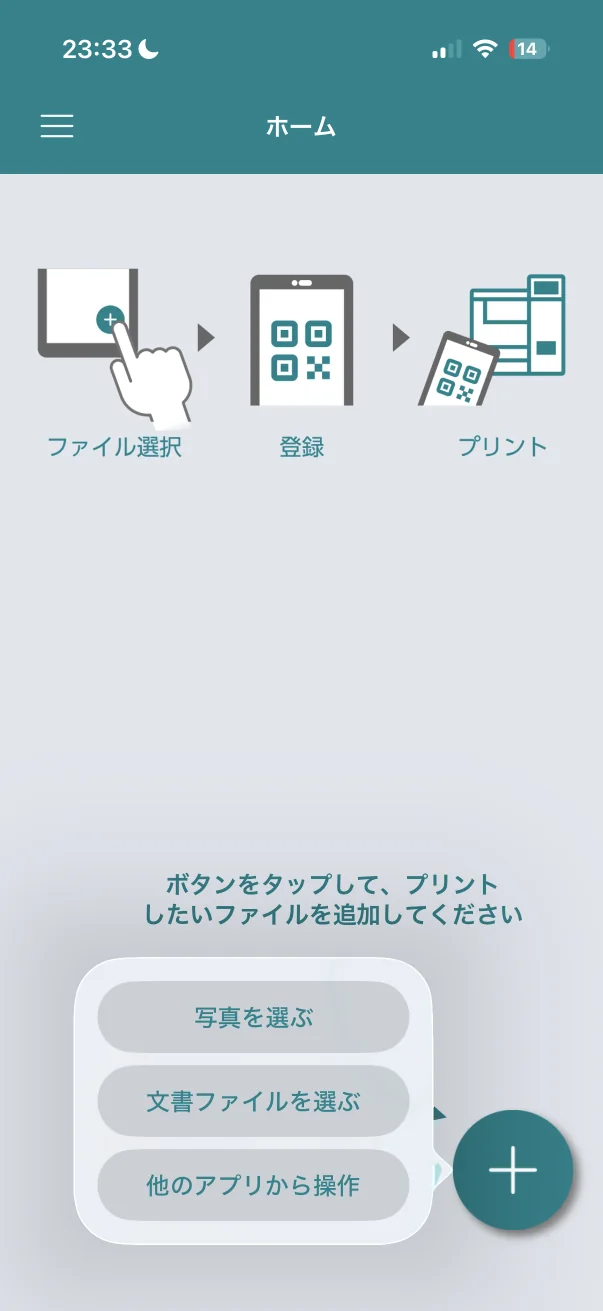
3. 「写真を選ぶ」から保存したうちわを選択
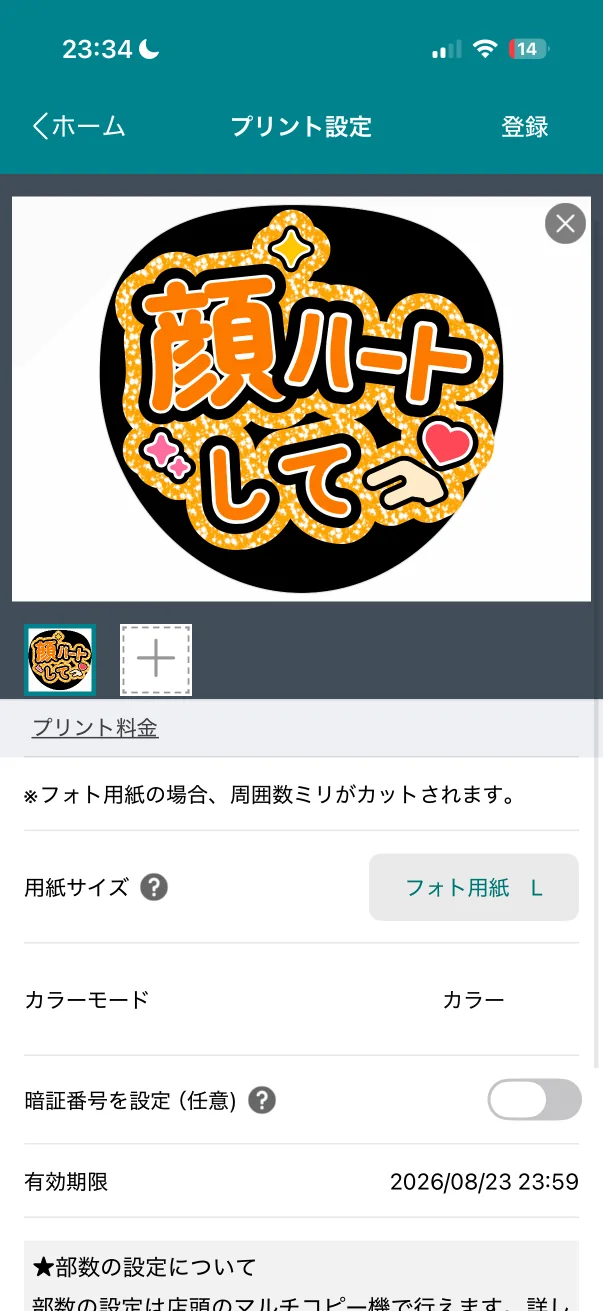
4. 「用紙サイズ」をタップ
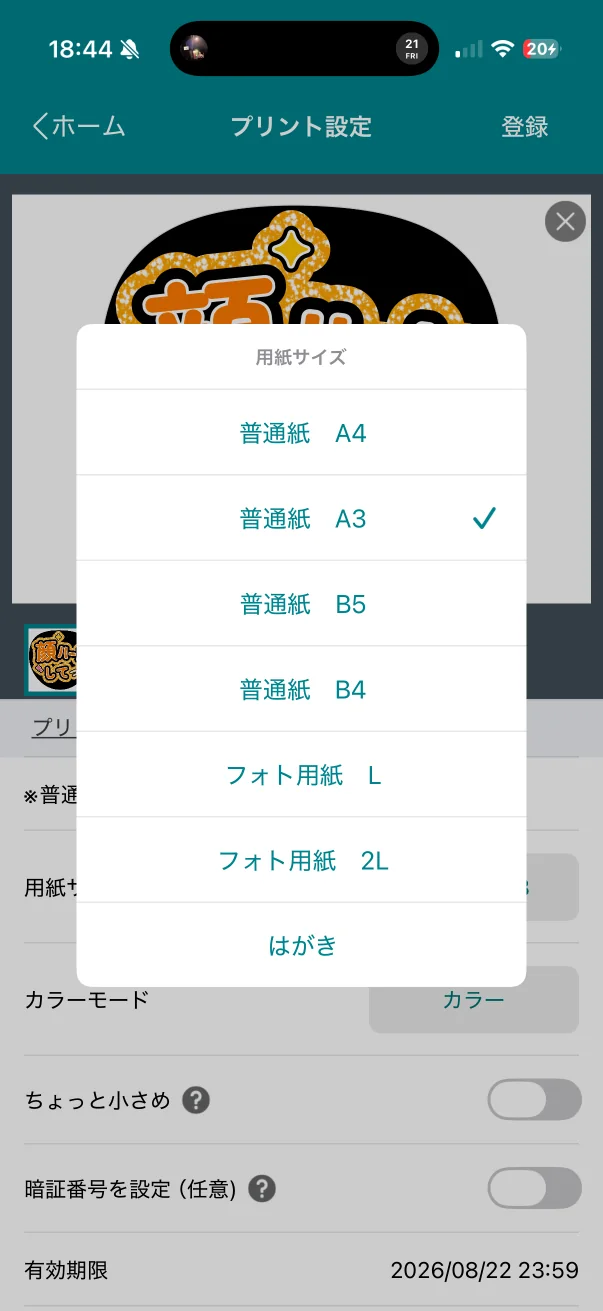
5. 「普通紙 A3」をタップ
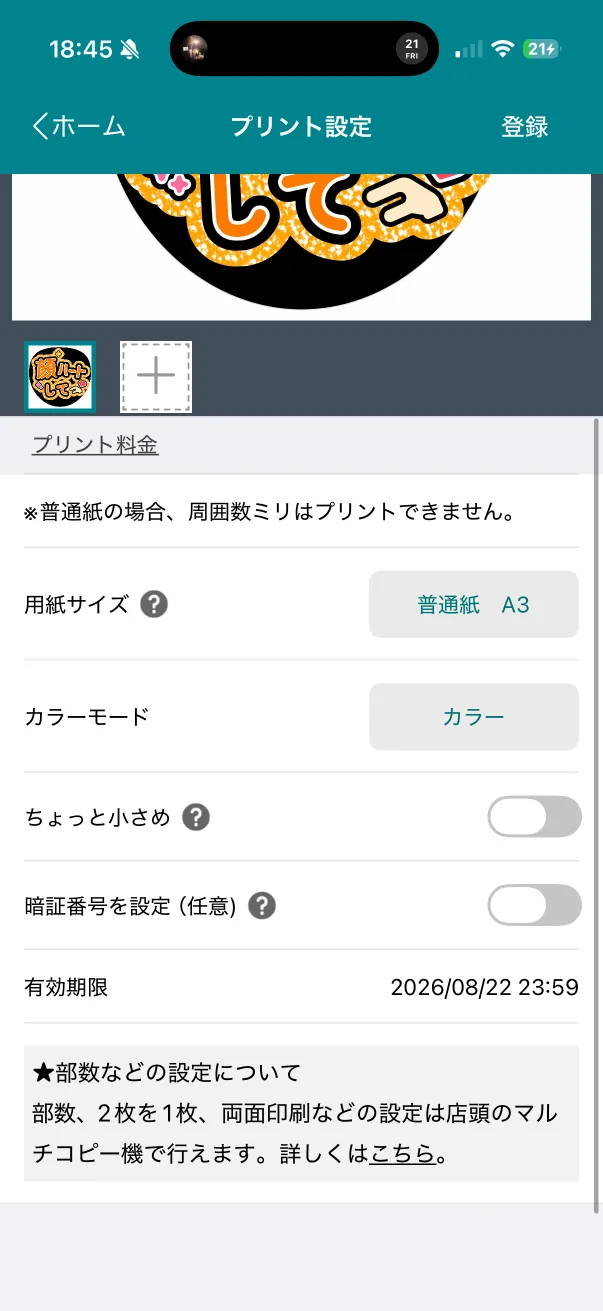
6. A3・カラー・「ちょっと小さめ」OFFを確認し、「登録」をタップ
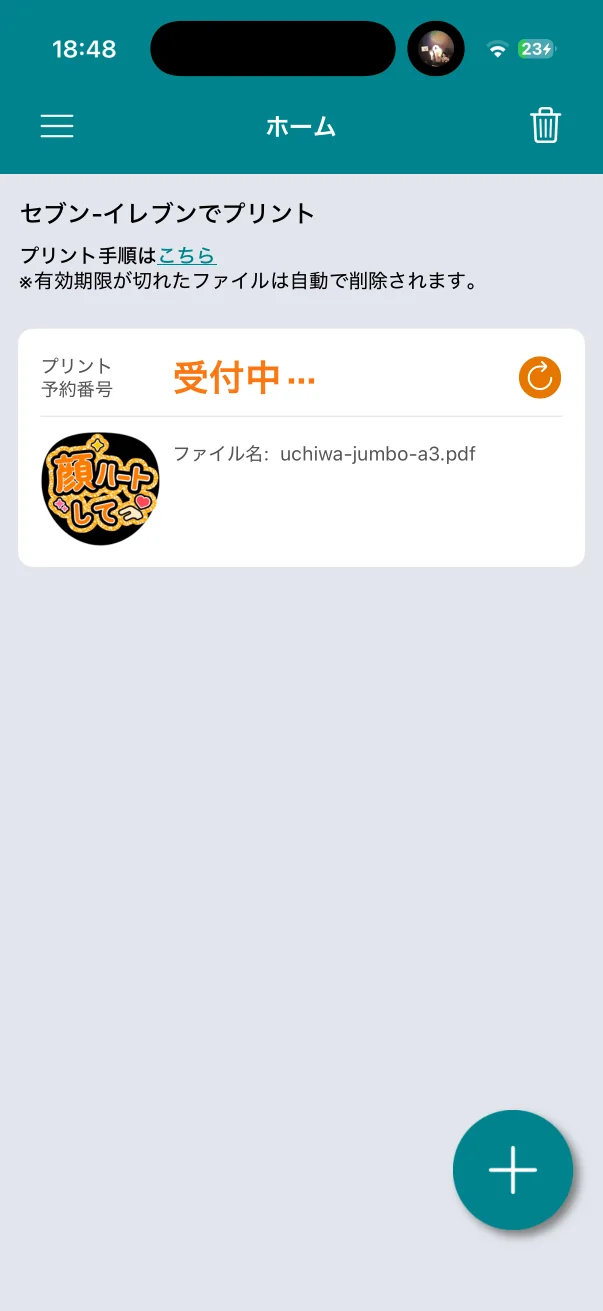
7. 「受付中…」なら30秒ほど待ち、右側の更新ボタンをタップ
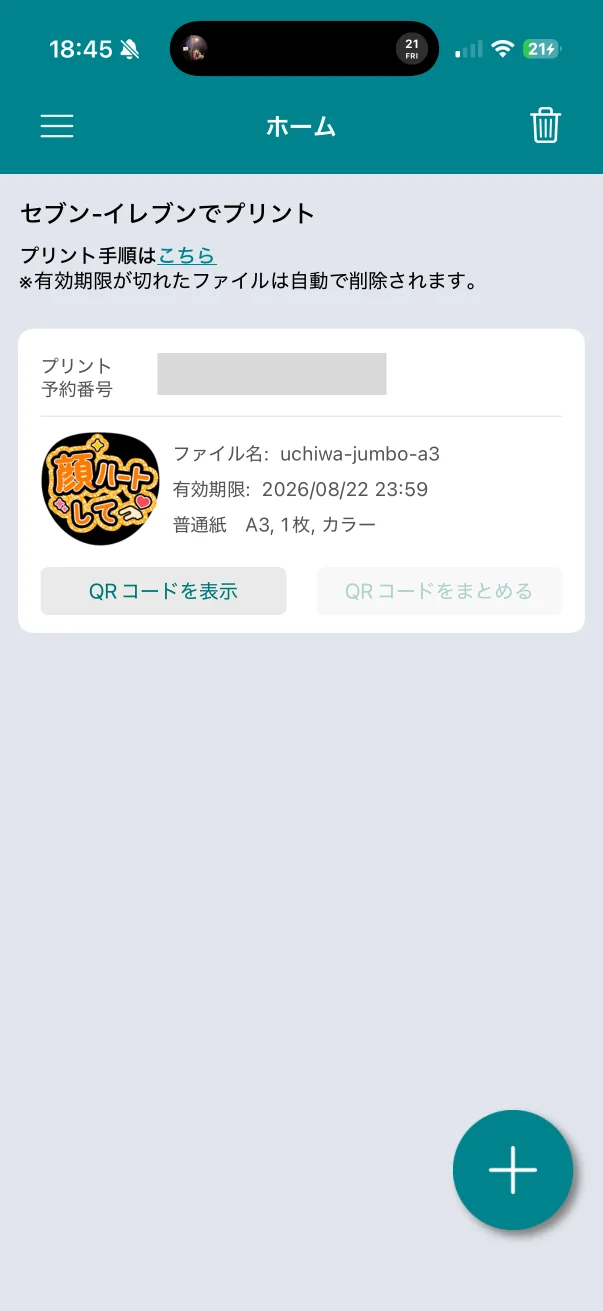
8. 登録完了後、「QRコードを表示」をタップ
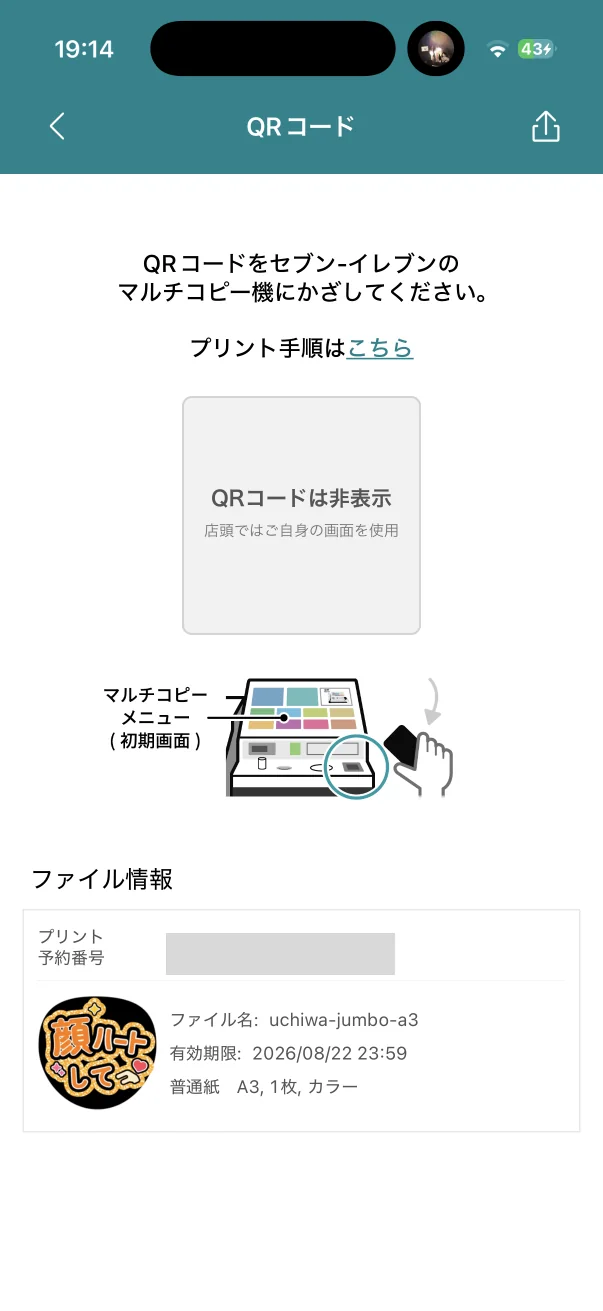
9. QRコードを店頭のマルチコピー機へかざす
 かんたんnetprint


FAMILY MART · 8 STEPS
ファミマで
スマホに保存したPDFを、ファミマネットワークプリントへ文書として登録します。
- 準備するデータ
- A3印刷用PDF(ファイル)
- 使うアプリ
- ファミマネットワークプリント
- 印刷料金
- A3普通紙カラー 100円/枚
- 印刷設定
- A3・普通紙・カラー
まだデータがない場合はPetariで作成し、保存時に「PDFファイルを保存」を選んでください。
1. 「ファミマネットワークプリント」をダウンロード
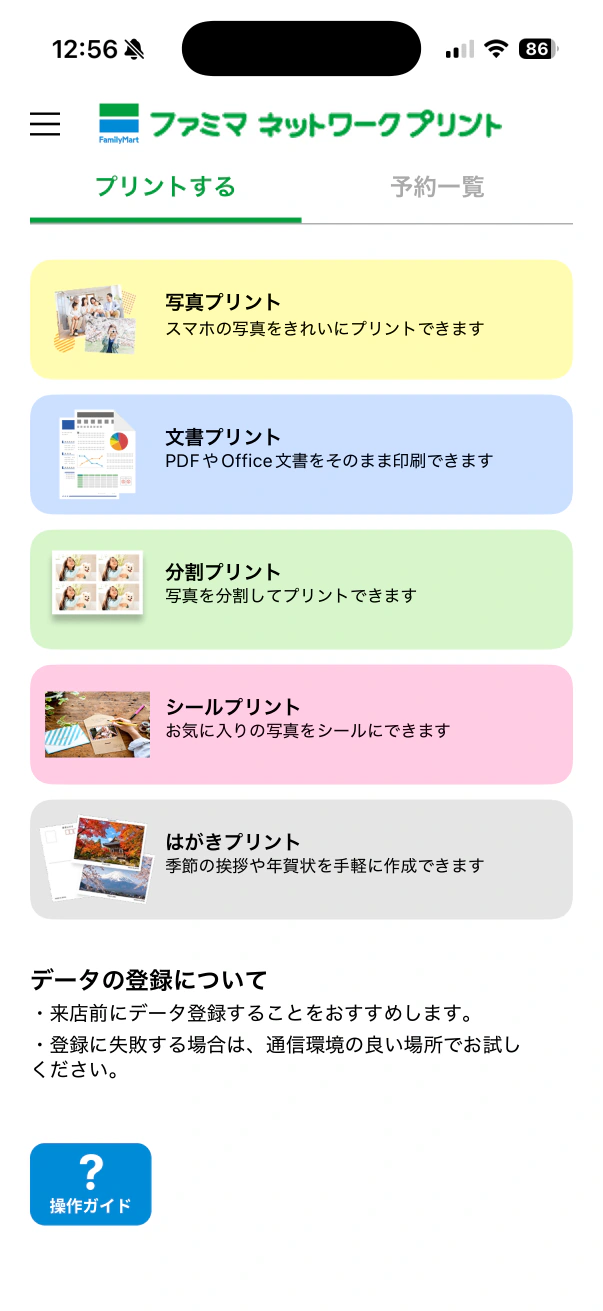
2. アプリで「文書プリント」をタップ
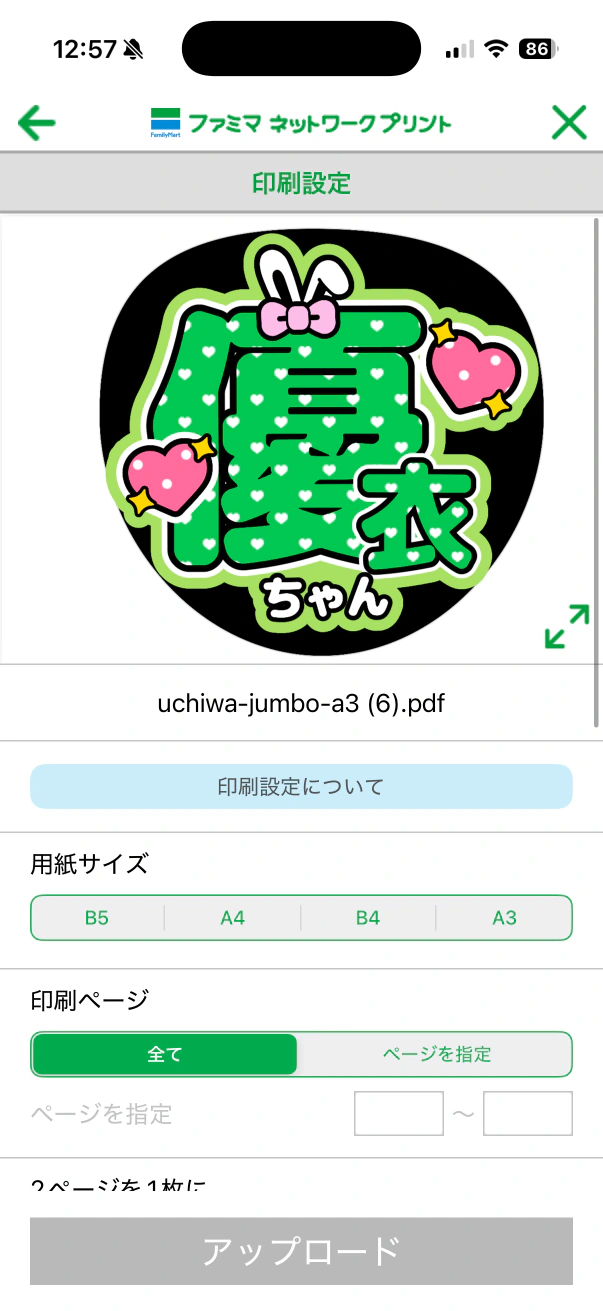
3. 用紙サイズの「A3」をタップ
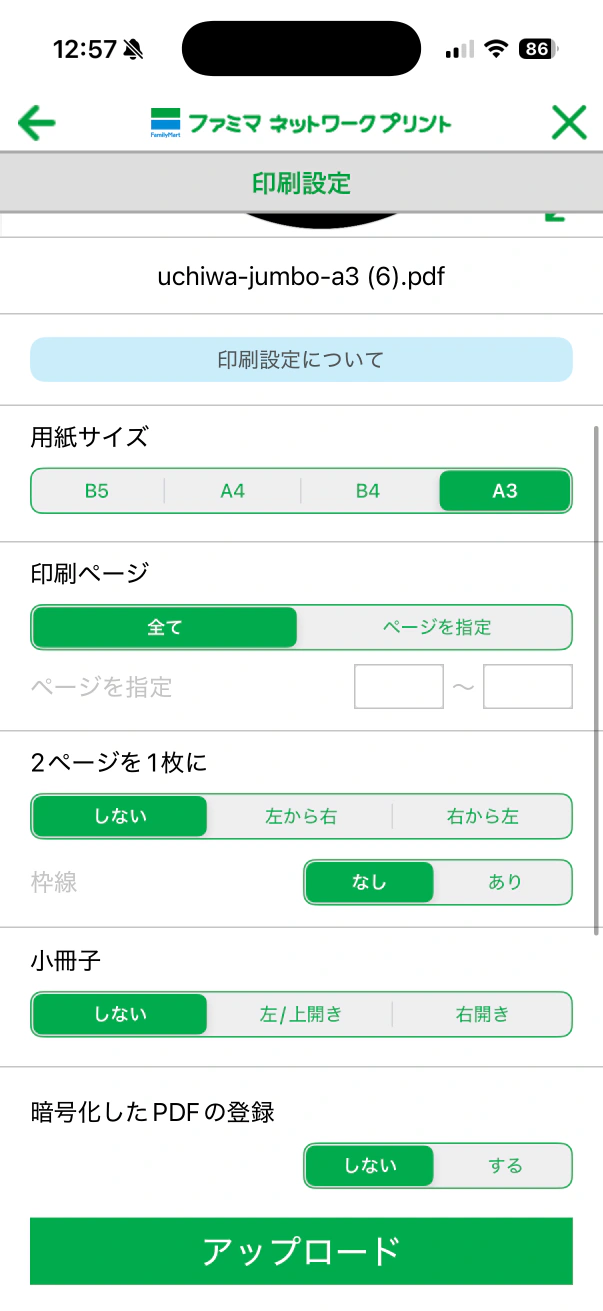
4. A3を確認し、ほかは変更せず「アップロード」をタップ
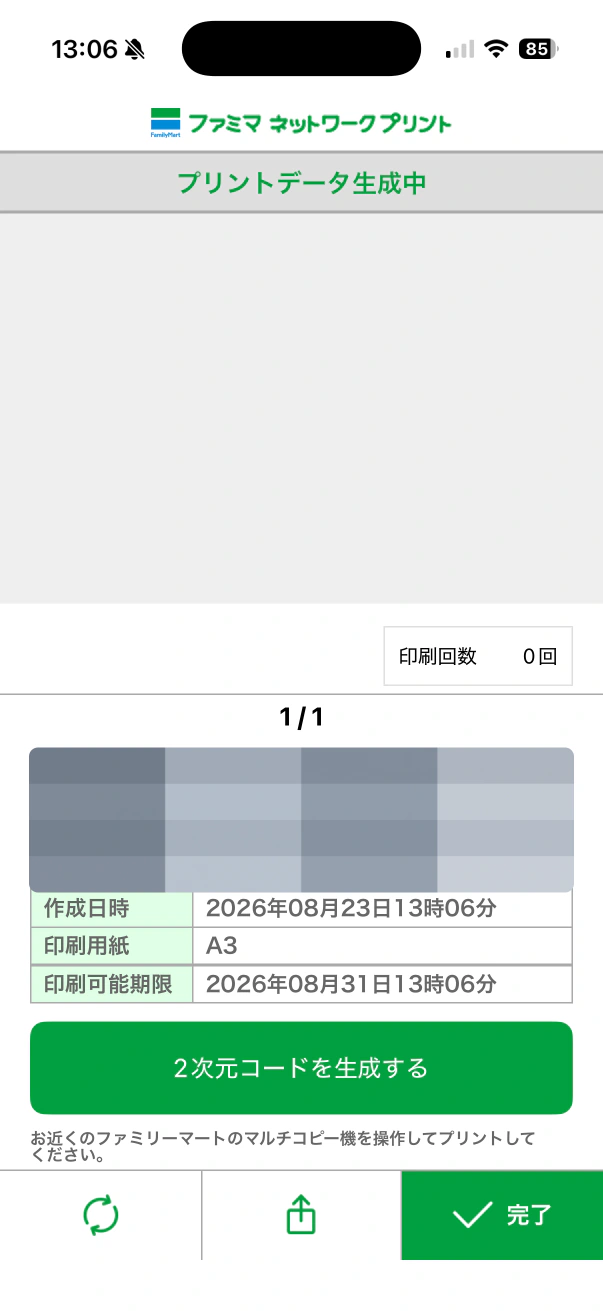
5. データ生成後、右下の「完了」をタップ
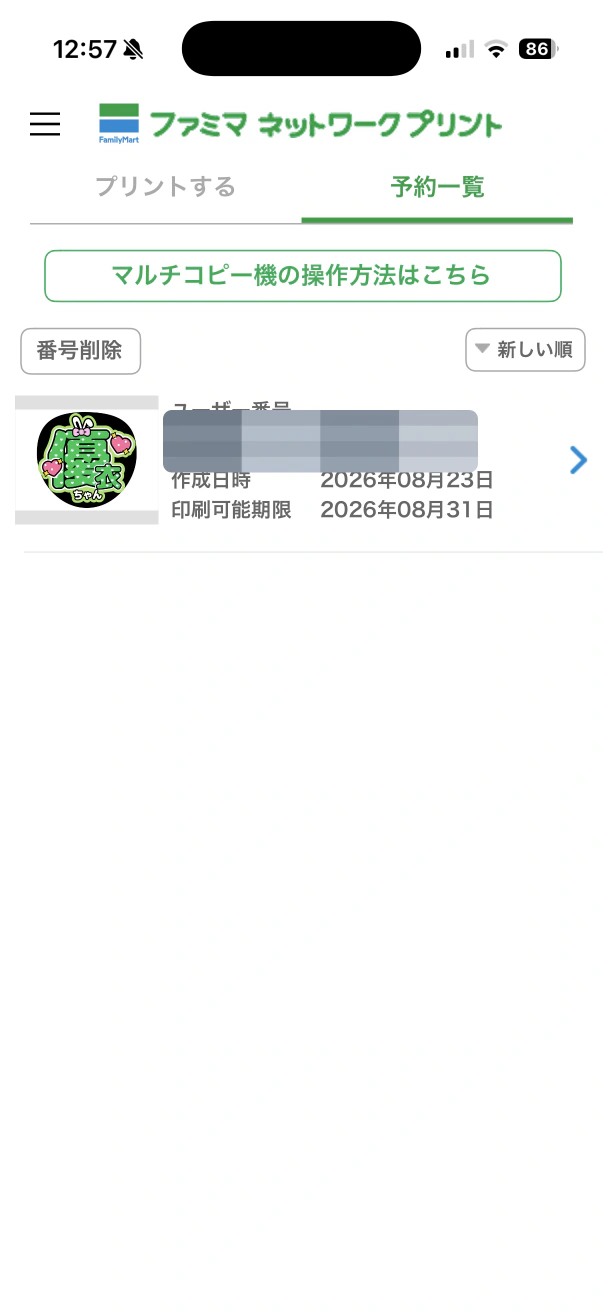
6. 予約一覧から印刷するうちわをタップ
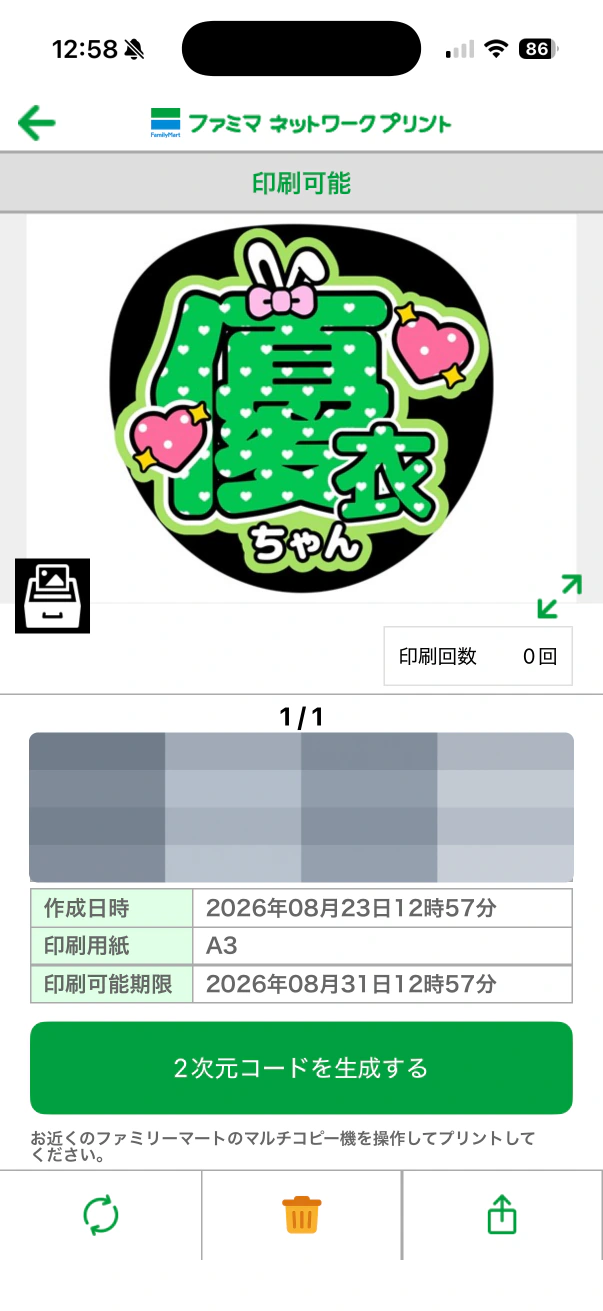
7. 予約詳細で「2次元コードを生成する」をタップ
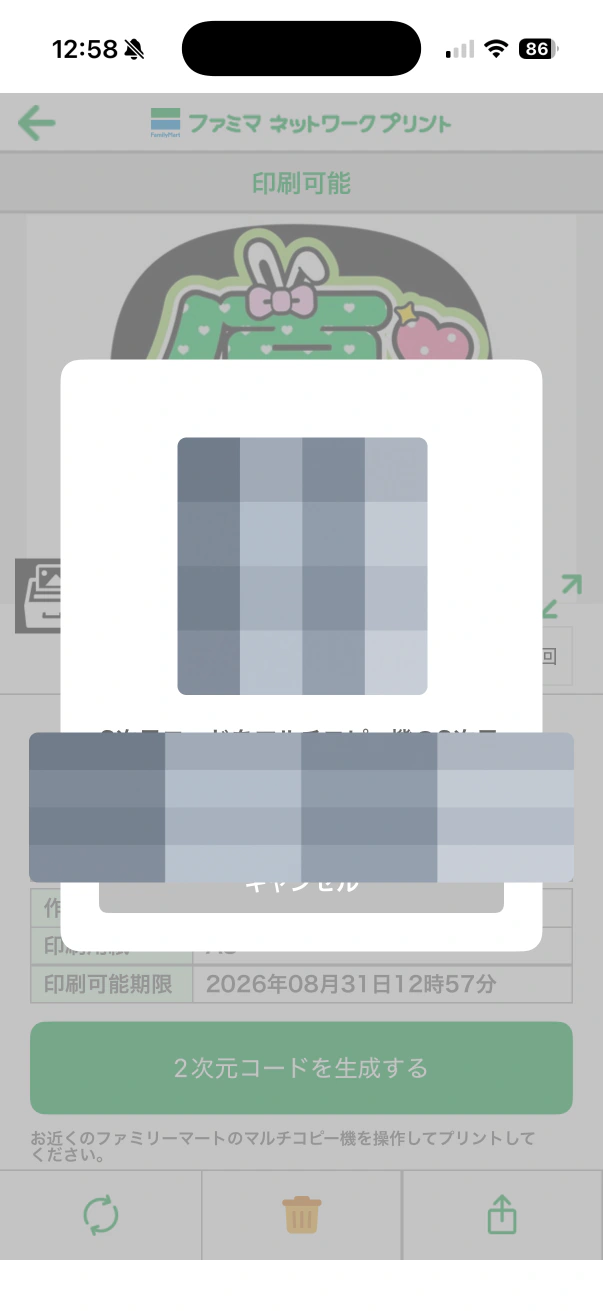
8. 2次元コードを店頭のマルチコピー機で使う
 ファミマネットワークプリント


LAWSON · 5 STEPS
ローソンで
スマホに保存したPDFを、ネットワークプリントへ文書として登録します。
- 準備するデータ
- A3印刷用PDF(ファイル)
- 使うアプリ
- ネットワークプリント
- 印刷料金
- A3普通紙カラー 100円/枚
- 印刷設定
- A3・普通紙・カラー・原寸で印刷
まだデータがない場合はPetariで作成し、保存時に「PDFファイルを保存」を選んでください。
1. 「ネットワークプリント」をダウンロードし、会員登録
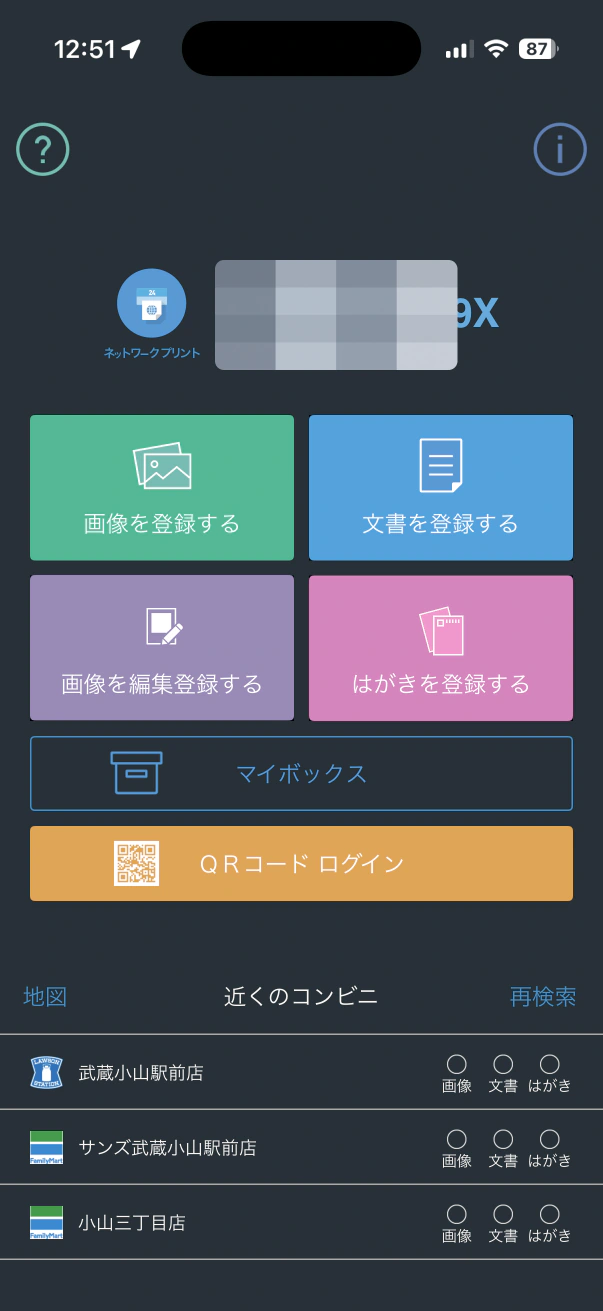
2. アプリで「文書を登録する」をタップ
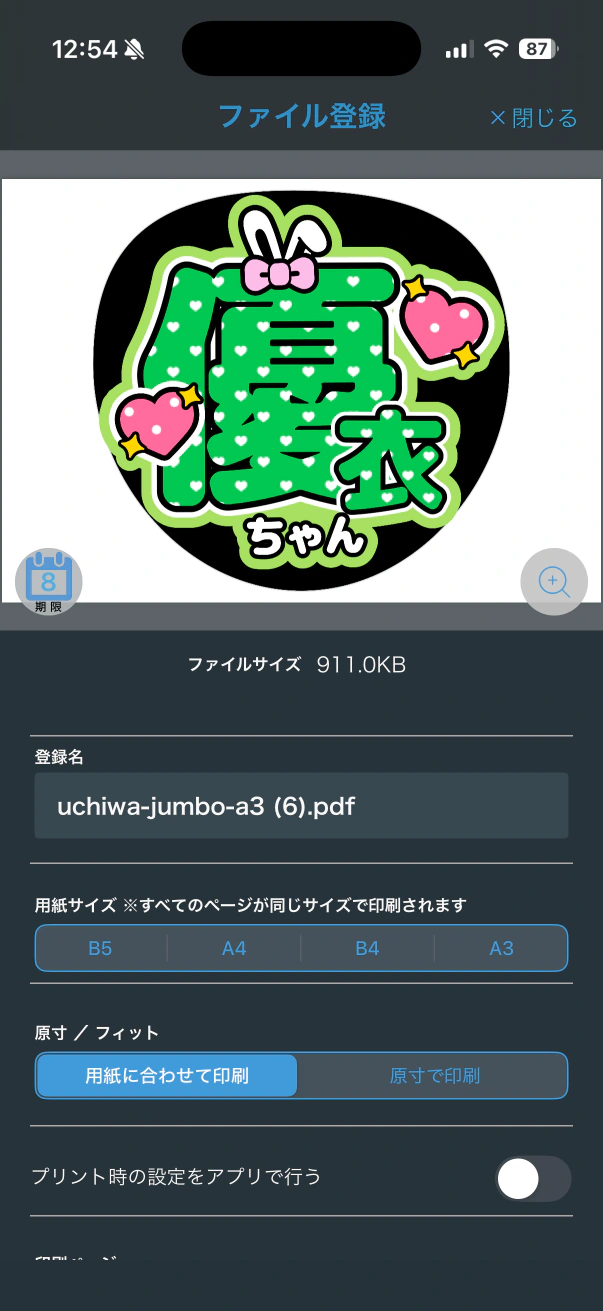
3. 「A3」を選択&「原寸で印刷」を選択
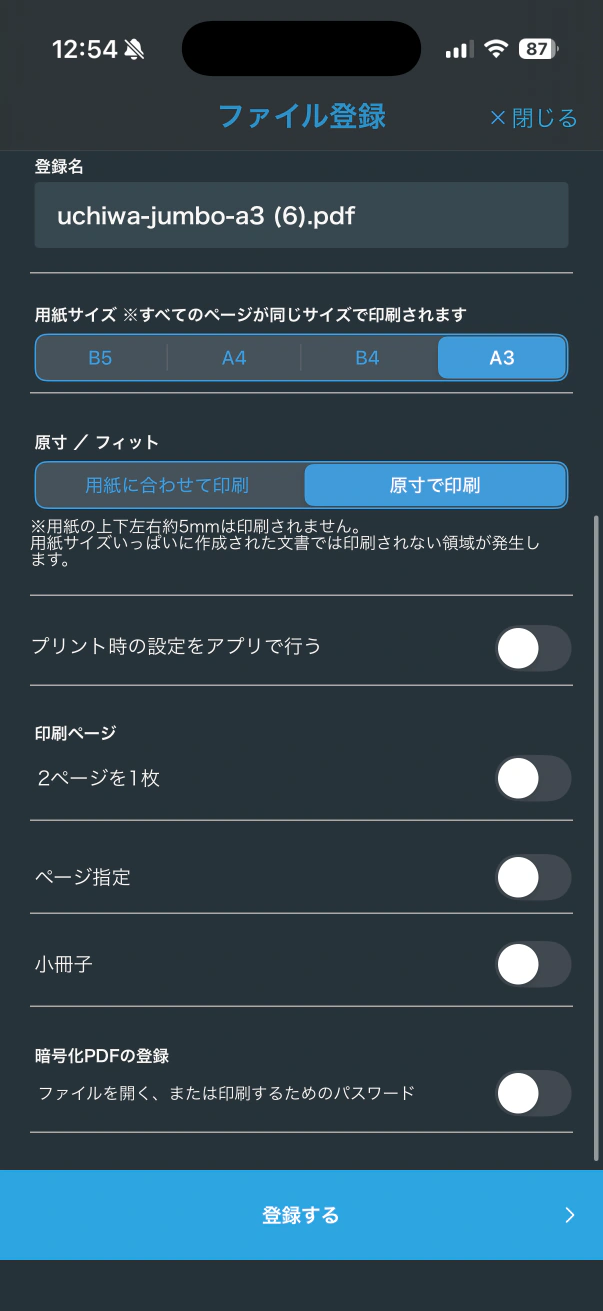
4. 「登録する」をタップ
5. ユーザー番号またはQRコードログインを店頭で使う
 ネットワークプリント


よくある質問
ジャンボうちわはどのコンビニで印刷できますか?
どのコンビニがおすすめですか?
ファミリーマートとローソンではなぜPDFファイルを使いますか?
印刷時に確認する設定は何ですか?
MAKE YOUR UCHIWA
決めた文字や配色で、推しうちわを作ろう
文字・色・フチ・ぷっくりを、スマホやパソコンで無料編集できます。