
Kostenlos · Ohne Anmeldung
Mosaikverarbeitungs- / Blurverarbeitungs-Tools
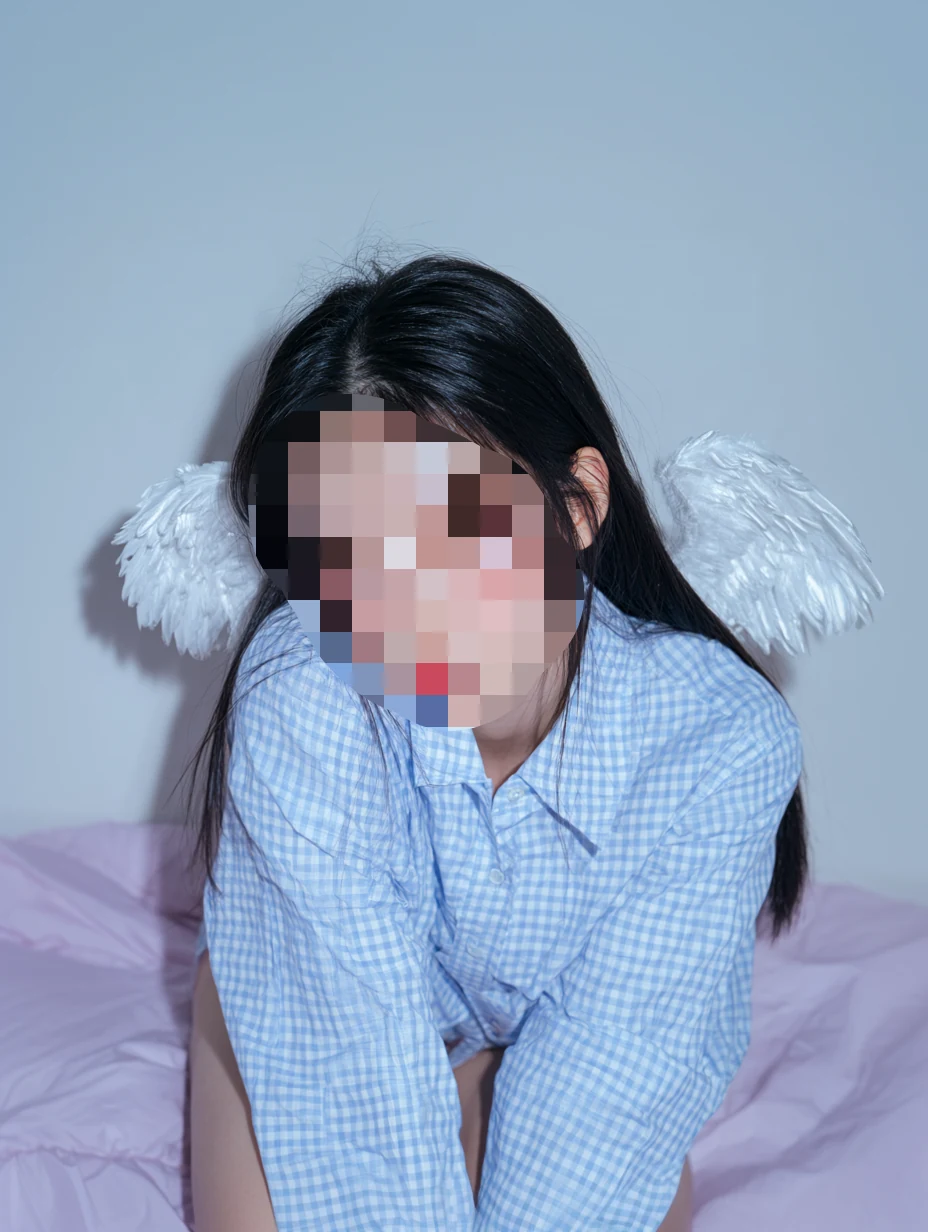
Vollkommen kostenlos, keine Mitgliedschaft Registrierung erforderlich, einfach das Gesicht oder Text, das Sie mit Ihrem Finger verbergen möchten, nachfolgen. Sie können Mosaik, Blur und Farbmischung verwenden und das Foto in seinen ursprünglichen Proportionen speichern.
Probe・1080×1080px
FotoJPEG/PNG/WebP/bis zu 20 MB
EDIT SAMPLES
Verarbeitung von Beispielen von Mosaik, Blurieren und Farbblenden
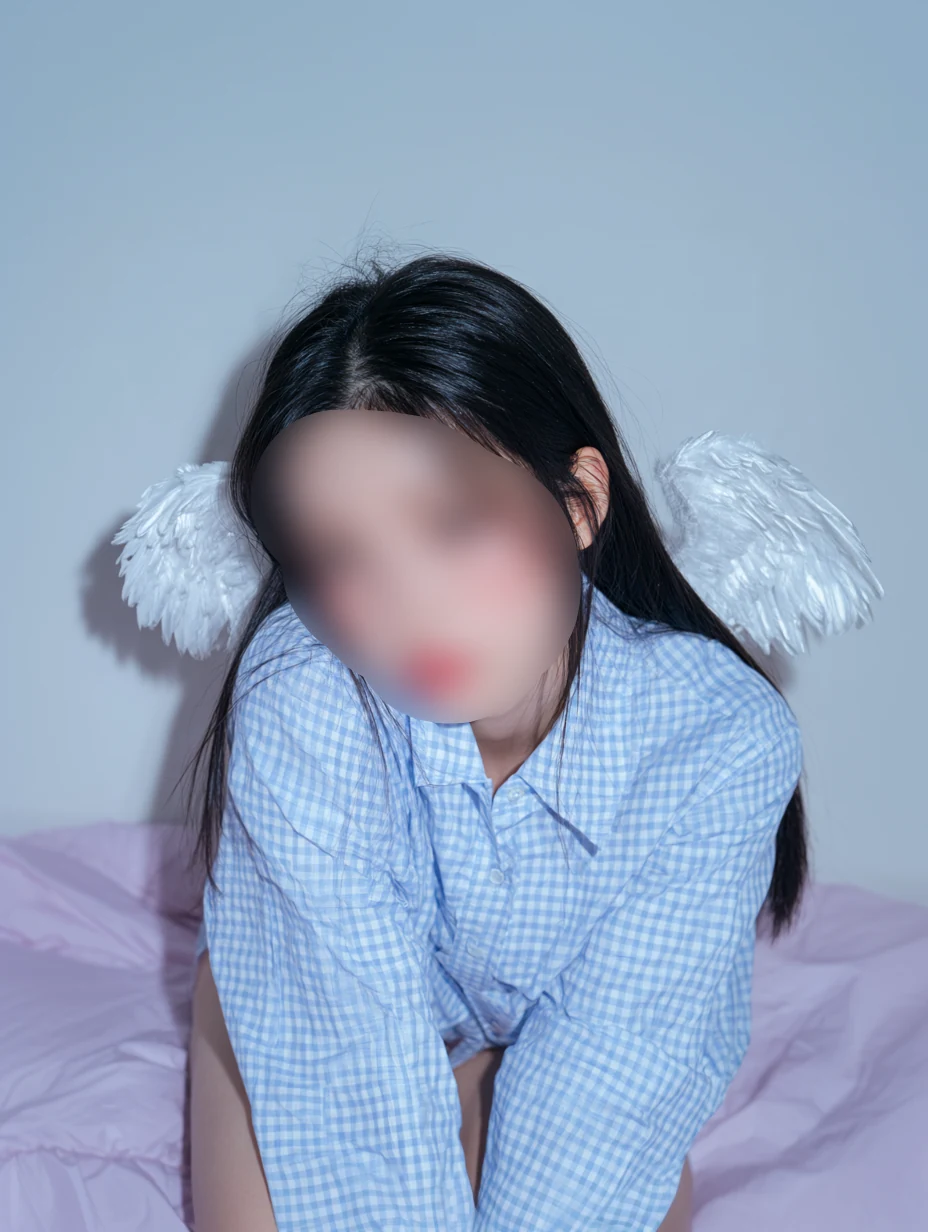
Blüte
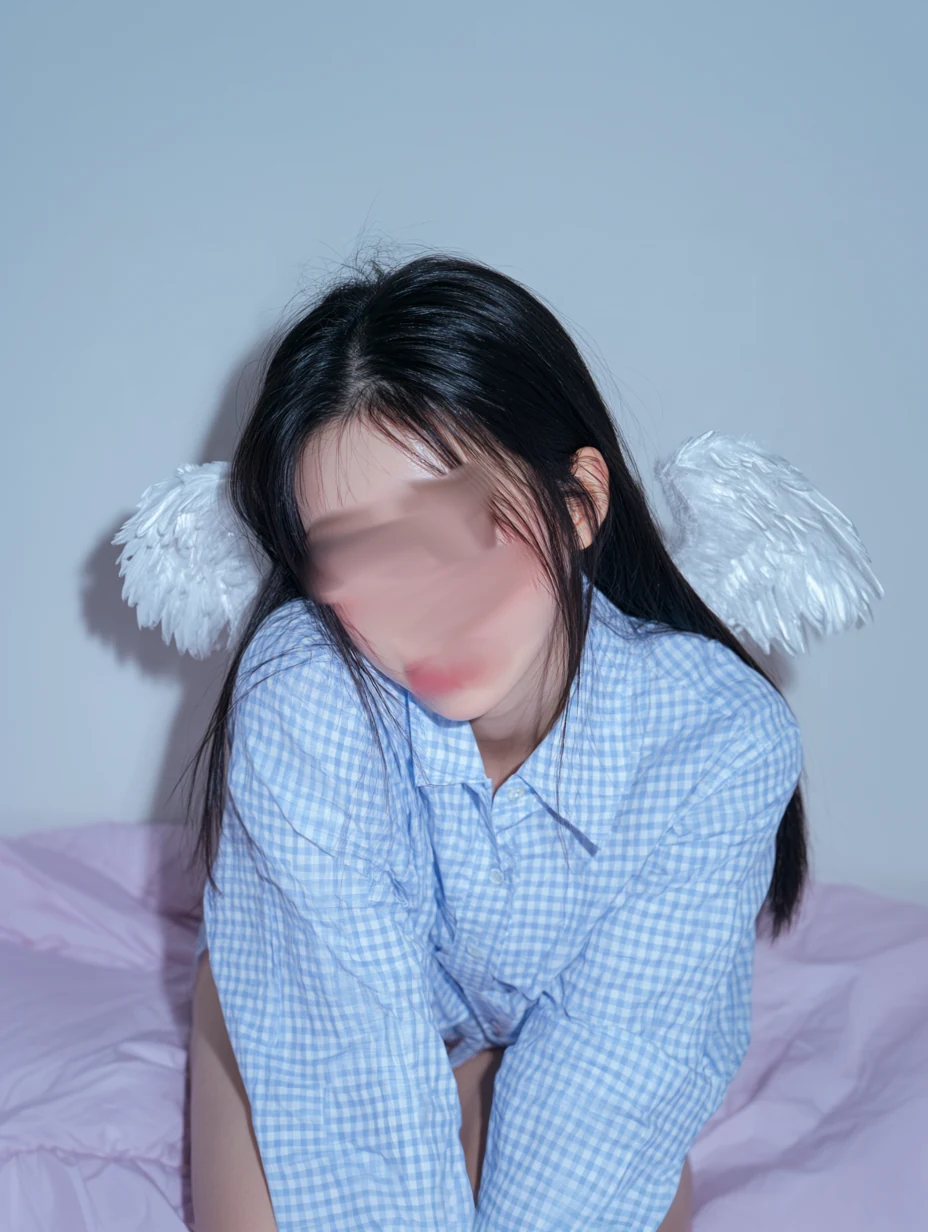
Farbe Blendung
Funktionen von Mosaikverarbeitungs- / Blurverarbeitungs-Tools
Keine App-Installation oder Mitgliedschaftsregistrierung erforderlich. Sie können es kostenlos erstellen, indem Sie ein Foto auswählen und das fertige Produkt überprüfen.
Folgen Sie einfach mit Ihrem Finger
Durch die Verfolgung des Bereichs, den Sie mit einem Brush bearbeiten möchten, können Sie nur das Gesicht, Hintergrund oder Text in Detail verbergen.
3 Möglichkeiten, sich zu verstecken
Zusätzlich zu Mosaik und Blur können Sie die Farbmischung auswählen, die die Farben der Fotografie horizontalerweise vermischt.
Es kann wieder hergestellt werden
Sie können die letzte Zeile, die Sie getrocknet oder alle Bearbeitungen löschen, so dass Sie die ursprüngliche Foto nicht zerstören.
So verwendest du Mosaikverarbeitungs- / Blurverarbeitungs-Tools
Von der Lade der Fotografie bis zur Speicherung der fertigen PNG kann sie in 3 Schritten abgeschlossen werden.
- STEP 1
Fotos auswählen
Wählen Sie das Foto aus Ihrem Gerät zu bearbeiten. Bearbeiten während der Erhaltung des Aspektverhältnisses und der Auflösung des Fotos nach dem Laden.
- STEP 2
Spuren Sie den Ort, den Sie verstecken möchten
Wählen Sie aus Mosaic, Blur oder Color Blend, justieren Sie die Brushgröße und verfolgen Sie die Vorstellung.
- STEP 3
Bestätigen und sparen
Stellen Sie sicher, dass die erforderlichen Bereiche, wie z. B. die Ticketnummer und Personen im Hintergrund, ausgeblendet sind und speichern Sie sie als PNG.
Tipps, wie man es schön macht
Tragen Sie das Gesicht ein wenig breiter.
Wenn Sie ein bisschen Haare und Ohren, anstatt nur den Rand der Auslinie, Sie können Verletzungen auch auf einem kleinen Bildschirm nach der Position verhindern.
Tinte Brush für Briefe
Zeichnen Sie die Ticketnummer und den Namen mehrmals mit einem dünnen Pinsel nach, um nicht zu viel von dem Design zu verdecken, das Sie behalten möchten.
Überprüfen Sie erneut das gespeicherte Bild
Bitte vergrößern Sie vor dem Posten auf SNS das gespeicherte Bild und stellen Sie sicher, dass keine persönlichen Informationen im Spiegelbild oder Hintergrund verbleiben.
Andere Bildverarbeitungs-Tools
Sie können das gleiche Bild verarbeiten, um das Bild zu erstellen, das Sie wollen, wie es zu verbergen, es zu schneiden, es zu arrangieren, es in einen Rahmen zu setzen, usw.
♥→★→01→♡→♪→
Gesicht versteckte Material / Gesicht versteckte Verarbeitung Werkzeug
Platzieren Sie einfach niedliche Materialien
Hole Punch Verarbeitungswerkzeug
6 Arten von Löchern und Papierstreifen auf 2 Seiten
Profilcollagen für Fans
6 Arten von Schablonen und Ausschnitten
Sofortbilder gestalten
Frame Farbe / Font / Text
Songtext-Karten gestalten
Lyrics, Jacket und Song-Informationen alle in einem Blatt
Häufige Fragen
Ist die Mosaikverarbeitung kostenlos?
Ja. Sie können Mosaik, Unschärfe, Farbmischung, Pinselanpassung und Rückgängigmachen verwenden und das fertige PNG kostenlos speichern.
Kann ich mit dem Finger auf meinem Smartphone ein Mosaik erstellen?
Ja. Auf einem Smartphone können Sie die Vorschau mit dem Finger verfolgen und auf einem Computer können Sie sie mit einer Maus oder einem Trackpad bearbeiten.
Sind die Fotos an den Server gesendet?
Nein. Die ausgewählten Fotos können nur im Browser geladen und bearbeitet werden. Es wird nicht auf die Server von Petari hochgeladen oder dort gespeichert.