

Kostenlos · Ohne Anmeldung
Hole Punch Verarbeitungswerkzeug
Vollkommen kostenlos und keine Mitgliedschaft Registrierung erforderlich, Löcher und Papierteile wie Sterne, Herzen, Polka Punkte und Blumen sind auf beiden Seiten platziert.
Vertikal 3:4・1080×1440px
FotoJPEG/PNG/WebP/bis zu 20 MB
Papierfarbe
STYLE SAMPLES
Sie können eine Lochstanzbearbeitung wie folgt durchführen
Vertikal 9:16
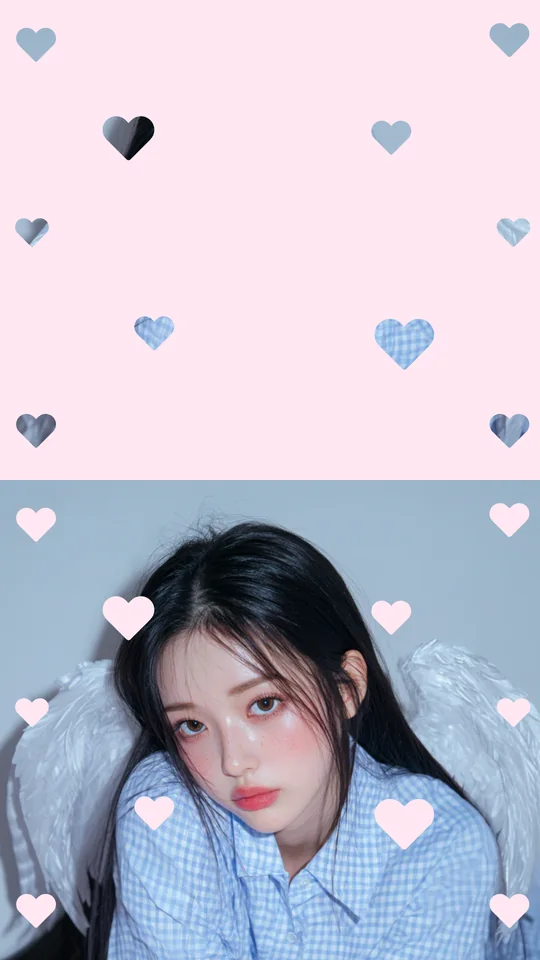
Öffnung x Herz
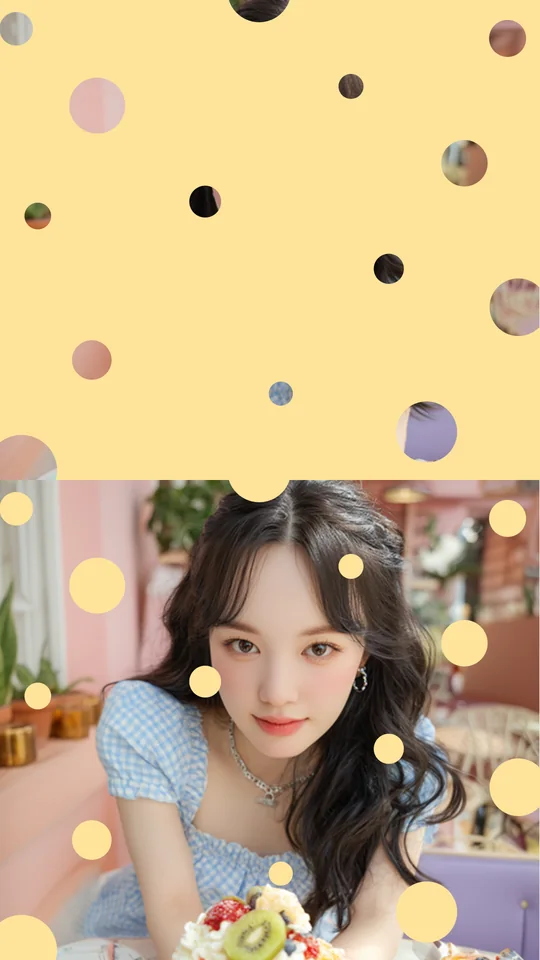
Polka Dots x Pastel
Horizontale 4:3
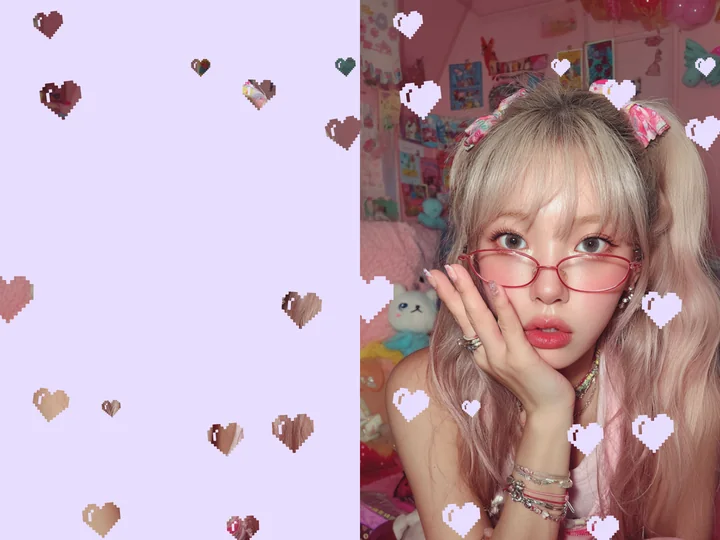
Pixel Herz x Lavender
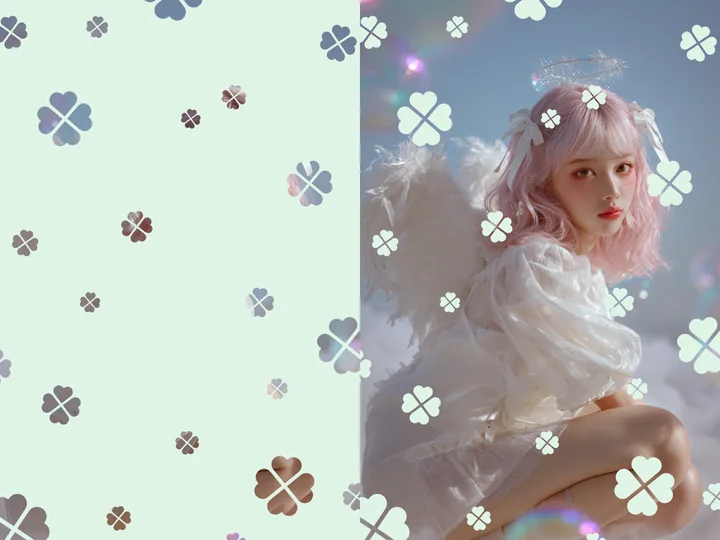
Klee x Pastellminze
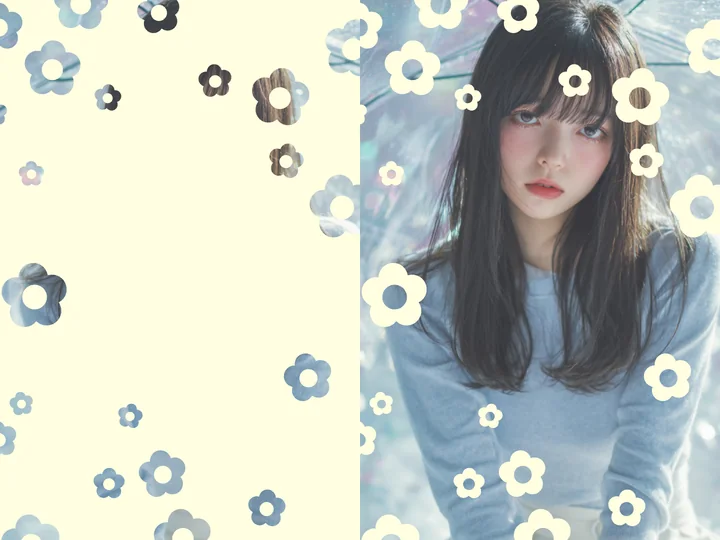
Blüte x Pastel Gelb
Funktionen von Hole Punch Verarbeitungswerkzeug
Keine App-Installation oder Mitgliedschaftsregistrierung erforderlich. Sie können es kostenlos erstellen, indem Sie ein Foto auswählen und das fertige Produkt überprüfen.
Wählen Sie aus 6 süßen Typen
Sie können aus den Sternen, Herzen, Pixel-Harten, Polka-Punkten, Blumen und Hängen für die Pastel-Papierhole und die fehlenden Stücke Papier auswählen, um auf dem Foto zu platzieren.
Wählen Sie ein niedliches Layout
Sie können aus einer Ordnung wählen, die das Thema im Zentrum oder zufällig vermieden, und Sie können auch die Größe und Dichte des Models anpassen.
4 Größen in Höhe und Breite
Unterstützt Storys 9:16, vertikal 3:4, horizontal 16:9, horizontal 4:3. Richten Sie die beiden Seiten vertikal, oben und unten, und horizontal nebeneinander aus.
So verwendest du Hole Punch Verarbeitungswerkzeug
Von der Lade der Fotografie bis zur Speicherung der fertigen PNG kann sie in 3 Schritten abgeschlossen werden.
- STEP 1
Fotos auswählen
Wählen Sie das Foto aus, das Sie bearbeiten möchten, und bearbeiten Sie die Schraubposition für die beiden Seiten auf dem geöffneten Bildschirm.
- STEP 2
Wählen Sie Typ, Ordnung und Farbe
Wählen Sie eine Mole aus Sternen, Herzen, Pixel-Harten, Polka-Punkten, Blumen oder Hellen aus und passen Sie die Zentralfläche, die Mole Größe/Dichte und die Pastel-Papierfarbe an Ihre Lieben an.
- STEP 3
Größe auswählen und speichern
Wählen Sie 9:16/3:4 vertikal oder 16:9/4:3 horizontal und speichern Sie das PNG-Bild mit zwei Seiten verbunden.
Tipps, wie man es schön macht
Schneiden Sie den Hauptfigur zum Zentrum aus
Nachdem Sie ein Foto ausgewählt haben, zentrieren Sie das Gesicht oder das Hauptfigur auf dem Schraubschirm, um die Ausdruck sowohl auf der oberen und unteren Seite, links und rechts zu übertragen.
Papierfarbe an empfohlene Farbe ändern
Wenn Sie Papier mit weniger Farben oder stärkeren Farben auf dem Foto verwenden, können Sie die Löcher und die Auslinien der Papierteile, die durchfallen, deutlich sehen.
Geschichten hinterlassen Leerraum
Wenn Sie später Text oder Stempel überlagern möchten, wählen Sie eine Anordnung mit Rand und verkleinern Sie die Form etwas, um die Verwendung zu erleichtern.
Andere Bildverarbeitungs-Tools
Sie können das gleiche Bild verarbeiten, um das Bild zu erstellen, das Sie wollen, wie es zu verbergen, es zu schneiden, es zu arrangieren, es in einen Rahmen zu setzen, usw.
♥→▦→01→♡→♪→
Gesicht versteckte Material / Gesicht versteckte Verarbeitung Werkzeug
Platzieren Sie einfach niedliche Materialien
Mosaikverarbeitungs- / Blurverarbeitungs-Tools
Sie können durch Spuren mit Ihrem Finger verborgen werden
Profilcollagen für Fans
6 Arten von Schablonen und Ausschnitten
Sofortbilder gestalten
Frame Farbe / Font / Text
Songtext-Karten gestalten
Lyrics, Jacket und Song-Informationen alle in einem Blatt
Häufige Fragen
Was ist hole punching?
Dies ist eine Bildverarbeitungsmethode, bei der die gleiche Foto auf zwei Seiten platziert wird, mit einer Seite, die das Foto durch Pastelpapier-Dort-Höhlen zeigt, und der andere Seite, die es aussieht, als dass Papierteile durch das Foto verteilt wurden.
Kann ich es in der Größe einer Instagram-Story speichern?
Ja. Die Standardgröße der Story ist 9:16, Sie können aber auch zu 3:4 (vertikal), 16:9 (horizontal) oder 4:3 (horizontal) wechseln.
Sind die Fotos an den Server gesendet?
Nein. Die ausgewählten Fotos können nur im Browser geladen und bearbeitet werden. Es wird nicht auf die Server von Petari hochgeladen oder dort gespeichert.