

무료 · 회원가입 불필요
드릴링 펀치 가공 툴
완전 무료·회원 등록 불필요로, 별이나 하트, 물방울, 꽃등의 구멍과 빠진 종이 조각을 2면에 배치. 파스텔 컬러의 사진 가공을 만들 수 있습니다.
세로 3:4·1080×1440px
사진JPEG·PNG·WebP/20MB까지
종이의 색
STYLE SAMPLES
이런 드릴링 펀치 가공을 만들 수 있습니다
세로 9:16
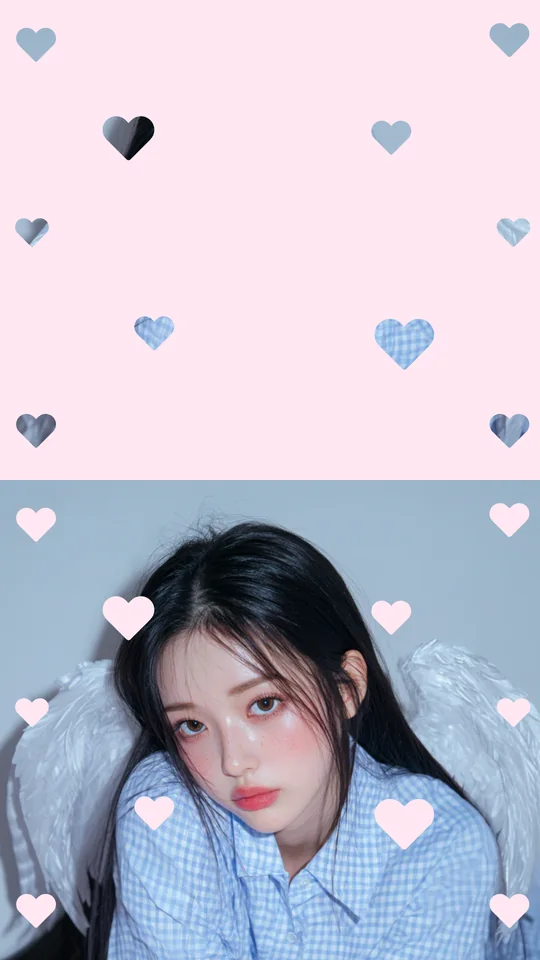
중앙 아케 × 하트
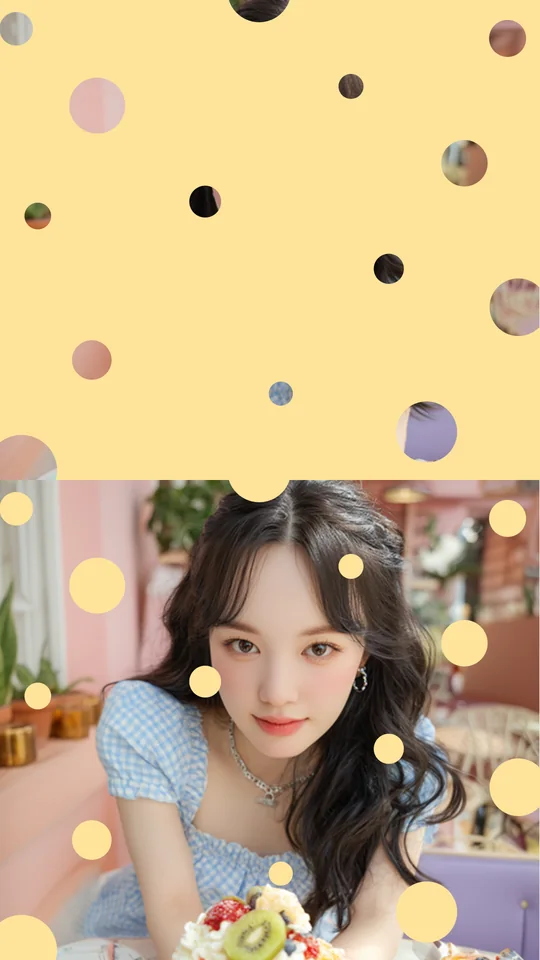
물방울 × 파스텔
옆 4:3
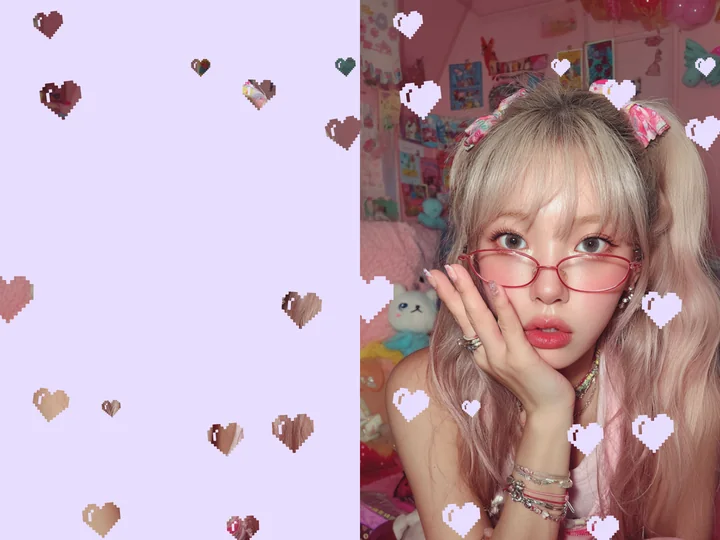
픽셀 하트 × 라벤더
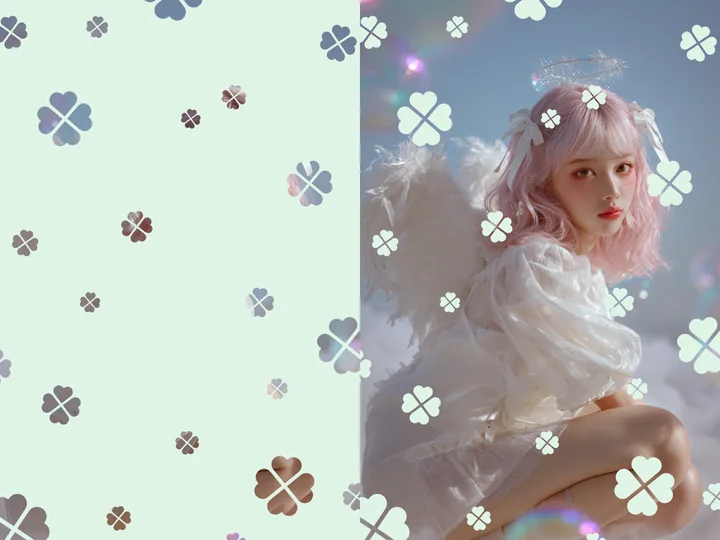
클로버 × 파스텔 민트
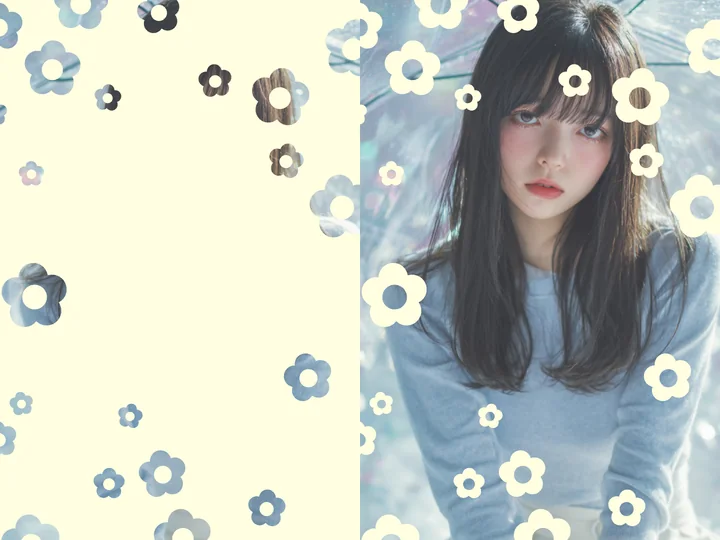
꽃 × 파스텔 옐로우
드릴링 펀치 가공 툴로 할 수 있는 것
앱 설치 및 회원 등록은 필요하지 않습니다. 사진을 선택하고 마무리를 확인하면서 무료로 만들 수 있습니다.
귀여운 형을 6 종류 중에서 선택
파스텔 종이의 구멍과 사진에 올리는 빠진 종이 조각을 별, 하트, 픽셀 하트, 물방울, 꽃, 클로버에서 선택할 수 있습니다.
귀여운 배치를 선택
중앙의 피사체를 피하는 배치나 랜덤으로부터 선택해, 형의 크기와 밀도도 조정할 수 있습니다.
종횡 4 사이즈
스토리 9:16, 세로 3:4, 가로 16:9, 가로 4:3에 대응. 세로는 상하, 옆은 좌우에 2면을 늘어놓습니다.
드릴링 펀치 가공 툴 사용 방법
사진 로드에서 완성 PNG 저장까지 3단계로 완료합니다.
- STEP 1
사진을 선택한다
가공하고 싶은 사진을 선택해, 열린 화면에서 2면에 사용하는 자르기 위치를 조정합니다.
- STEP 2
유형, 배치 및 색상을 선택합니다.
별 · 하트 · 픽셀 하트 · 물방울 · 꽃 · 클로버에서 형을 선택하고 중앙을 비우는 배치, 형의 크기 · 밀도, 파스텔의 종이 색을 기호에 맞춥니다.
- STEP 3
사이즈를 선택하고 저장
세로 9:16·3:4 또는 가로 16:9·4:3을 선택하여 2면이 연결된 PNG 이미지를 저장합니다.
깨끗하게 만드는 요령
자르기로 주역을 중앙으로
사진을 선택한 후의 자르기 화면에서 얼굴이나 주역을 중앙에 맞추면, 상하·좌우의 양면으로 표정이 전해집니다.
종이 색을 추측 색으로
사진 중 적은 색이나 추색을 종이로 하면 구멍과 빠진 종이 조각의 윤곽이 명확하게 보입니다.
이야기는 여백을 남긴다
나중에 문자와 스탬프를 겹치는 경우는 여백이있는 배치를 선택하고 형식을 조금 작게하면 사용하기 쉬워집니다.
다른 화상 가공 툴
같은 사진을, 숨기기, 형 빼기, 늘어놓는다, 프레임에 넣는 등, 만들고 싶은 화상에 맞추어 가공할 수 있습니다.
자주 묻는 질문
드릴링 펀치 가공이란 무엇입니까?
같은 사진을 2면에 늘어놓고, 한면은 파스텔 종이의 펀칭 구멍으로부터 사진을 보여주고, 다른 한면은 사진에 빠진 종이 조각을 흩어진 것처럼 보이는 화상 가공입니다.
Instagram 스토리의 크기로 저장할 수 있습니까?
예. 9:16의 스토리즈 크기를 초기 설정으로 하여 세로 3:4, 가로 16:9, 가로 4:3으로 전환할 수 있습니다.
사진이 서버로 전송됩니까?
아니. 선택한 사진은 브라우저 안에서만 읽고 가공합니다. Petari의 서버에 업로드하거나 저장하지 않습니다.