

ฟรี · ไม่ต้องสมัครสมาชิก
เครื่องมือประมวลผลการเจาะรู
ไม่มีค่าใช้จ่ายใด ๆ ทั้งสิ้นและไม่จำเป็นต้องลงทะเบียนสมาชิก โดยวางรูและเศษกระดาษ เช่น ดาว หัวใจ ลายจุด และดอกไม้ไว้ทั้งสองด้าน คุณสามารถสร้างการประมวลผลภาพถ่ายสีพาสเทลได้
แนวตั้ง 3:4・1080×1440px
รูปถ่ายJPEG/PNG/WebP/สูงสุด 20MB
สีกระดาษ
STYLE SAMPLES
คุณสามารถดำเนินการเจาะรูเช่นนี้ได้
แนวตั้ง 9:16
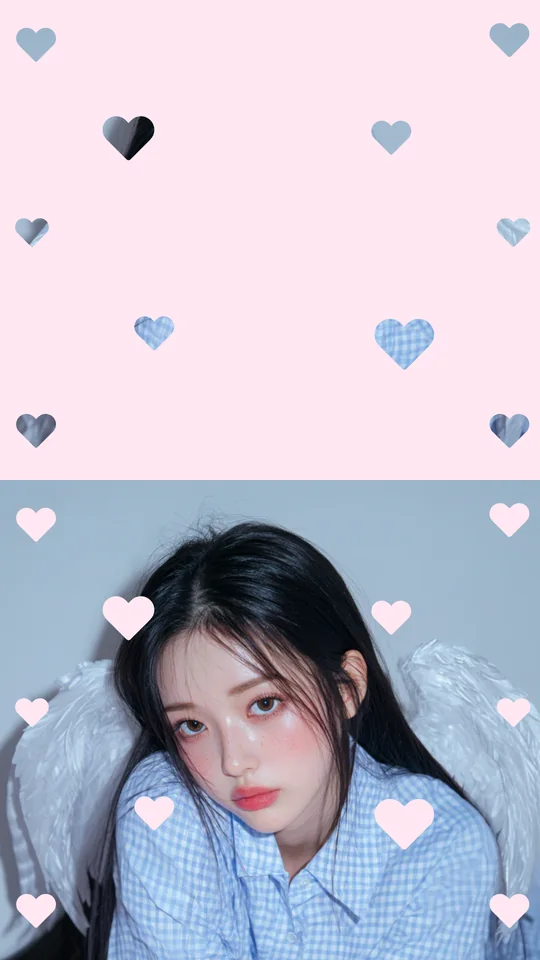
เปิดกลาง x หัวใจ
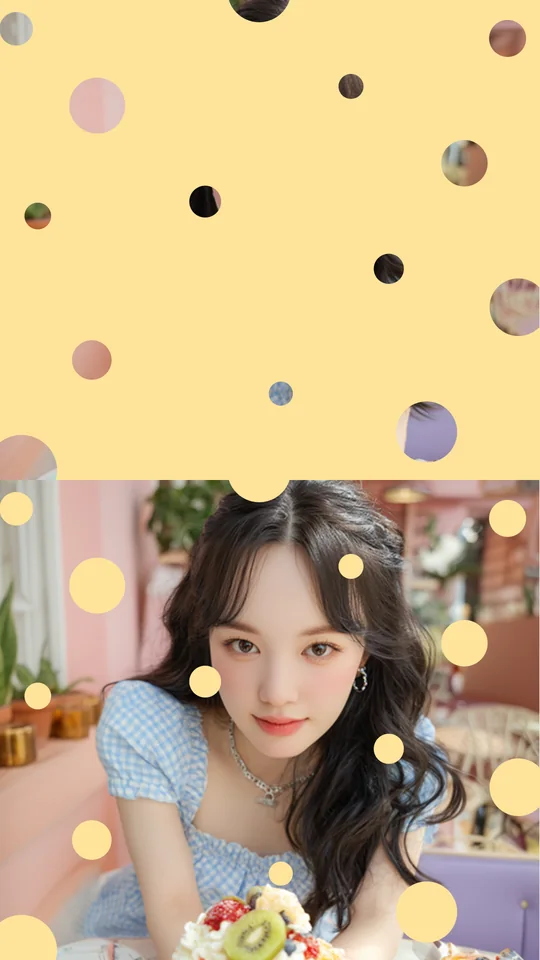
ลายจุด x พาสเทล
แนวนอน 4:3
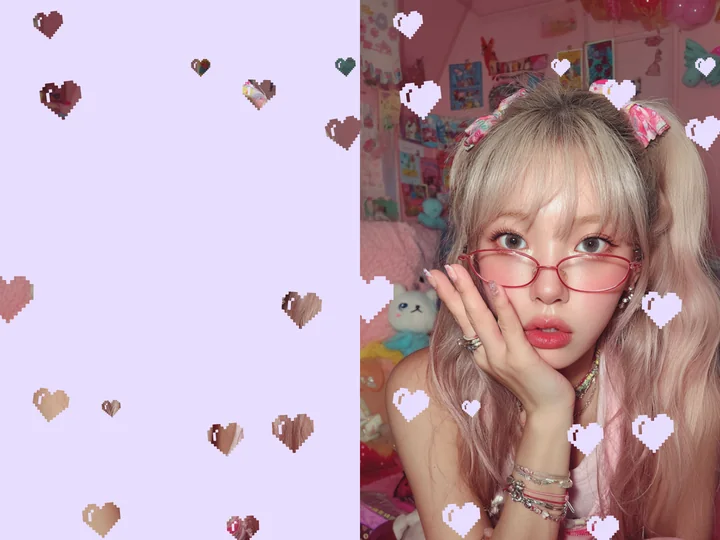
พิกเซลฮาร์ต x ลาเวนเดอร์
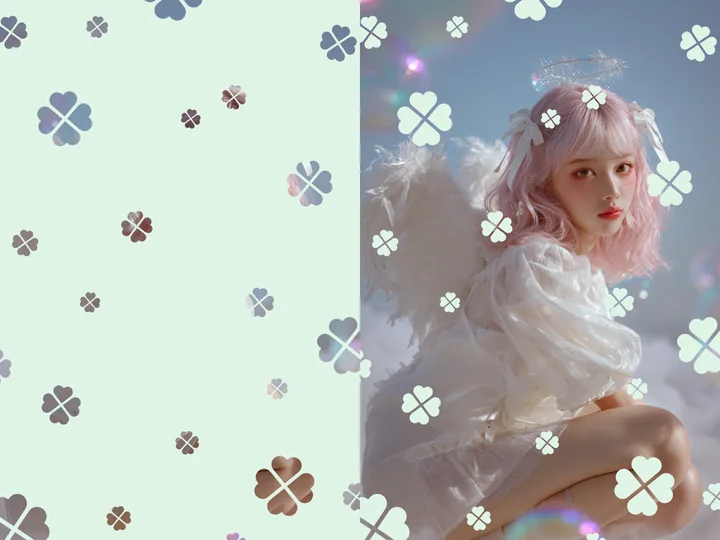
โคลเวอร์ x พาสเทลมิ้นต์
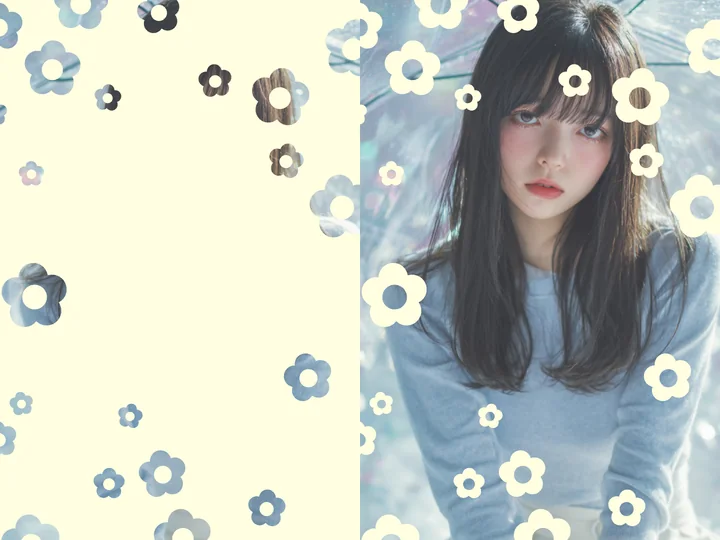
ดอกไม้ × เหลืองพาสเทล
สิ่งที่ทำได้ด้วยเครื่องมือประมวลผลการเจาะรู
ไม่จำเป็นต้องติดตั้งแอปหรือลงทะเบียนสมาชิก คุณสามารถสร้างได้ฟรีโดยเลือกภาพถ่ายและตรวจสอบผลิตภัณฑ์ที่เสร็จสมบูรณ์
เลือกจาก 6 แบบน่ารัก
คุณสามารถเลือกดาว หัวใจ พิกเซลฮาร์ท ลายจุด ดอกไม้ และโคลเวอร์ สำหรับรูกระดาษสีพาสเทลและเศษกระดาษที่ขาดหายไปเพื่อวางบนภาพถ่าย
เลือกรูปแบบน่ารัก
คุณสามารถเลือกจากการจัดเรียงที่หลีกเลี่ยงวัตถุที่อยู่ตรงกลางหรือแบบสุ่ม และคุณยังสามารถปรับขนาดและความหนาแน่นของแม่พิมพ์ได้อีกด้วย
มี 4 ขนาดความสูงและความกว้าง
รองรับเรื่องราว 9:16, แนวตั้ง 3:4, แนวนอน 16:9, แนวนอน 4:3 จัดเรียงทั้งสองด้านในแนวตั้ง บนและล่าง และแนวนอน เคียงข้างกัน
วิธีใช้เครื่องมือประมวลผลการเจาะรู
ตั้งแต่การโหลดรูปภาพไปจนถึงการบันทึก PNG ที่เสร็จสมบูรณ์ สามารถทำได้ใน 3 ขั้นตอน
- STEP 1
เลือกภาพถ่าย
เลือกภาพถ่ายที่คุณต้องการแก้ไขและปรับตำแหน่งการครอบตัดสำหรับทั้งสองด้านบนหน้าจอที่เปิดอยู่
- STEP 2
เลือกประเภท การจัดเรียง และสี
เลือกแม่พิมพ์จากดวงดาว หัวใจ พิกเซลฮาร์ท ลายจุด ดอกไม้ หรือโคลเวอร์ และปรับระยะห่างตรงกลาง ขนาด/ความหนาแน่นของแม่พิมพ์ และสีกระดาษพาสเทลตามที่คุณต้องการ
- STEP 3
เลือกขนาดและบันทึก
เลือก 9:16/3:4 ในแนวตั้งหรือ 16:9/4:3 ในแนวนอน แล้วบันทึกภาพ PNG โดยเชื่อมต่อสองด้านเข้าด้วยกัน
เคล็ดลับทำให้สวย
ตัดตัวละครหลักออกตรงกลาง
หลังจากเลือกภาพถ่ายแล้ว ให้จัดใบหน้าหรือตัวละครหลักไว้ตรงกลางหน้าจอครอบตัดเพื่อสื่ออารมณ์ทั้งด้านบนและด้านล่าง ด้านซ้ายและด้านขวา
เปลี่ยนสีกระดาษเป็นสีที่แนะนำ
หากคุณใช้กระดาษที่มีสีน้อยกว่าหรือมีสีเข้มกว่าในภาพถ่าย คุณจะมองเห็นรูและโครงร่างของเศษกระดาษที่ทะลุผ่านได้อย่างชัดเจน
เรื่องราวเว้นช่องว่าง
หากคุณต้องการวางซ้อนข้อความหรือแสตมป์ในภายหลัง ให้เลือกการจัดเรียงที่มีระยะขอบและทำให้แม่พิมพ์เล็กลงเล็กน้อยเพื่อให้ใช้งานได้ง่ายขึ้น
เครื่องมือประมวลผลภาพอื่นๆ
คุณสามารถประมวลผลภาพถ่ายเดียวกันเพื่อสร้างภาพที่คุณต้องการ เช่น ซ่อน ตัดออก จัดเรียง วางในกรอบ ฯลฯ
♥→▦→01→♡→♪→
วัสดุซ่อนใบหน้า/เครื่องมือประมวลผลการซ่อนใบหน้า
แค่วางวัสดุน่ารักๆ
เครื่องมือการประมวลผลโมเสก/เบลอ
สามารถซ่อนได้โดยใช้นิ้วลากเส้น
ทำคอลลาจแนะนำตัวแฟนคลับ
เทมเพลตและคัตเอาท์ 6 ประเภท
ทำรูปสไตล์โพลารอยด์
สีกรอบ/แบบอักษร/ข้อความ
ทำการ์ดเนื้อเพลง
ข้อมูลเนื้อเพลง เสื้อแจ็คเก็ต และข้อมูลเพลงรวมอยู่ในแผ่นเดียว
คำถามที่พบบ่อย
การเจาะรูคืออะไร?
นี่คือวิธีการประมวลผลภาพโดยวางภาพถ่ายเดียวกันไว้สองด้าน โดยด้านหนึ่งแสดงภาพถ่ายผ่านรูไดคัทกระดาษสีพาสเทล และอีกด้านหนึ่งทำให้ดูเหมือนมีเศษกระดาษกระจัดกระจายไปทั่วภาพถ่าย
ฉันสามารถบันทึกเป็นขนาดของสตอรี่ Instagram ได้หรือไม่
ใช่ ขนาดเรื่องราวเริ่มต้นคือ 9:16 และคุณยังสามารถสลับเป็น 3:4 (แนวตั้ง), 16:9 (แนวนอน) หรือ 4:3 (แนวนอน) ได้
รูปภาพถูกส่งไปยังเซิร์ฟเวอร์หรือไม่
ไม่ รูปภาพที่เลือกสามารถโหลดและประมวลผลได้ในเบราว์เซอร์เท่านั้น มันไม่ได้อัปโหลดหรือเก็บไว้ในเซิร์ฟเวอร์ของ Petari